Контент на картах: фото, товары, меню и обновление цен
Редакция Pinbox · Обновлено 22 сентября 2026 · Практический разбор
Фотографии, предложение и цены без расхождений. Общий порядок работы для Яндекс Карт, Google и 2ГИС: от подготовки материалов до автоматических обновлений.
Перейти к руководству ↓Как работать с контентом компании на картах
Клиент открывает карточку кафе: на фотографиях летняя веранда, в меню прошлогодние блюда, а цена завтрака отличается от цены на кассе. Адрес и телефон при этом верные. Формально компания присутствует на картах, но содержание карточки мешает человеку принять решение.
Чтобы добавить фотографии компании на карты, нужны подходящие снимки и доступ к профилю. Чтобы поддерживать карточку в порядке, нужен ещё и процесс: кто готовит материалы, где хранится актуальный прайс и как команда узнаёт, что изменения действительно опубликованы. Разберём общую схему для Яндекс Карт, Google Карт и 2ГИС.
Начните с одной точки. Откройте её карточки как посетитель и пройдите путь от выбора услуги до обращения. Запишите, чего не хватает: не видно входа, непонятен состав процедуры, отсутствует меню, на фото старый ремонт. Такой список полезнее задачи «добавить побольше контента».
Как добавить фотографии компании на карты
Соберите материалы в папку филиала и разделите их по назначению. Фотография фасада помогает узнать здание, входа — найти дверь, интерьера — оценить пространство, товара — увидеть предложение. Для услуг подойдут реальные рабочие места, оборудование и результаты, которые можно показывать публично.
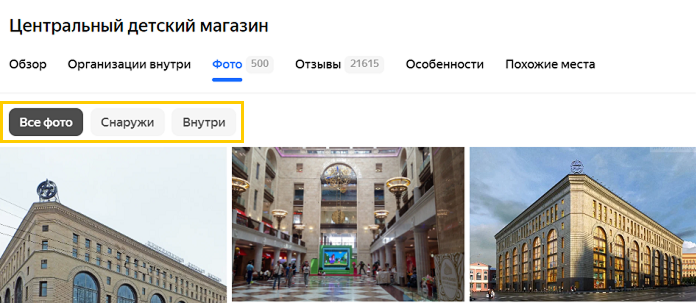
- Убедитесь, что выбрана нужная карточка. Сверьте адрес и доступы. Если профиль ещё не оформлен, используйте руководство по размещению компании на картах.
- Отберите снимки, отвечающие на вопросы клиента. Уберите дубли, смазанные кадры и фотографии другой точки. Проверьте, соответствует ли изображение нынешнему состоянию бизнеса.
- Подготовьте файлы под площадку. Сохраняйте оригиналы отдельно. Размер, формат и правила оформления проверяйте для конкретного раздела: требования к фотографии товара могут отличаться от требований к галерее.
- Загрузите материалы и проверьте публикацию. Откройте карточку на телефоне: вывеска, блюдо или результат работы должны оставаться понятными после обрезки превью.
Не стоит отправлять одинаковую подборку во все филиалы. Общие фотографии продукции уместны, когда предложение совпадает. Вход, парковка, зал и зона ожидания должны показывать конкретное место. Для сети заведите правило именования: филиал, сюжет, дата съёмки.
Порядок работы в кабинетах разобран отдельно: как обновить фотографии в Яндекс Картах, как загрузить фото в Google и как добавить фотографии в 2ГИС.
Как удалить неправильные фотографии с карт
Сначала определите источник фотографии. Собственный материал обычно можно убрать через аккаунт, из которого им управляют. Для чужого изображения порядок зависит от площадки и места показа. Удаление фотографии из галереи, снятие вложения в отзыве и изменение панорамы — разные задачи.
| Ситуация | Что подготовить | Как действовать |
|---|---|---|
| Компания загрузила старую вывеску | Новый снимок входа | Заменить подборку через кабинет и проверить результат |
| На фото другой магазин | Ссылку на снимок и объяснение ошибки адреса | Использовать доступное управление фото или жалобу площадке |
| Посетитель снял старое меню | Актуальное меню и пояснение, что изменилось | Обновить собственные материалы и запросить проверку старого фото |
| Снимок просто не нравится владельцу | Проверку на конкретное нарушение правил | Не рассчитывать на удаление только из-за неудачного ракурса |
Обращение должно объяснять ошибку. Например: «На фотографии вход в соседний магазин. Наша организация находится справа, актуальный вход показан на приложенном снимке». Это редакционный пример: замените обстоятельства реальными, приложите ссылку на карточку и не отправляйте одинаковые жалобы многократно.
У Яндекса есть отдельная возможность убрать из раздела «Фото» изображения, пришедшие из отзывов. В Google и 2ГИС для чужих снимков предусмотрен запрос на проверку. Подробности и исключения приведены в статьях по площадкам; результат модерации заранее не гарантирован.
Как добавить товары, услуги и меню на карты
Галерея и каталог решают разные задачи. Фото стрижки показывает результат, а запись в прайсе объясняет, какая стрижка доступна, сколько она стоит и что входит в стоимость. Снимок страницы меню помогает посмотреть бумажную версию, но названия блюд и цены удобнее поддерживать в структурированном списке.
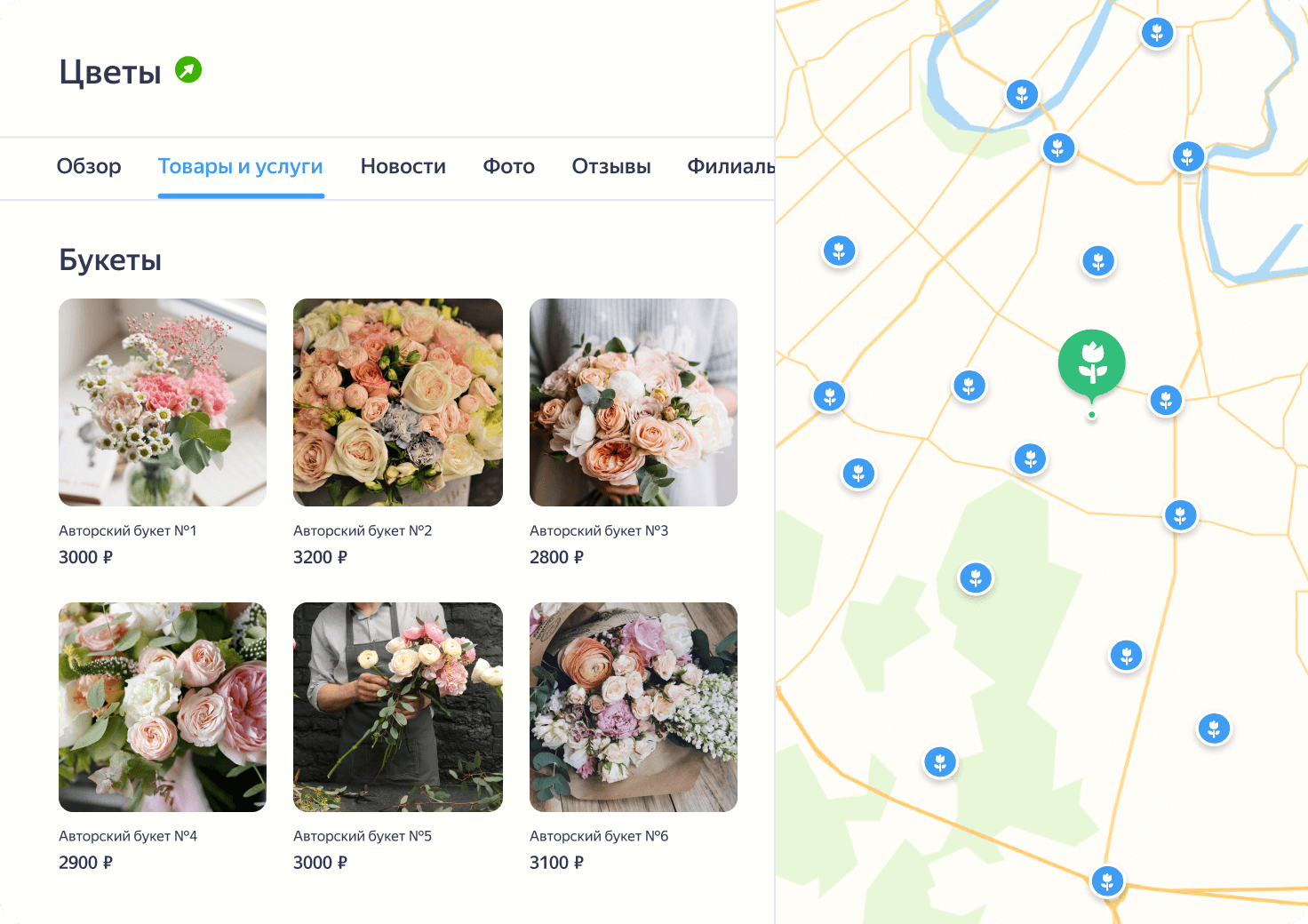
Подготовьте общий реестр предложения: внутренний код, название, категория, описание, цена, единица, фотография, филиал и дата начала действия. Это рабочая таблица команды, а не универсальный шаблон загрузки. Для каждой площадки поля нужно сопоставить с её форматом.
Пример понятной позиции
Чистка кондиционера внутреннего блока — 2 400 ₽ за один блок. В описании: что входит в работу, какие ограничения есть и оплачивается ли выезд отдельно. Цена условная, для примера.
Название отвечает на вопрос «что это», цена — «сколько стоит», описание — «что я получу». Не прячьте обязательные доплаты в неясных формулировках.Для ресторана добавьте категории блюд, состав и размер порции там, где это поддерживается. Для салона — различия между процедурами. Для магазина — понятные характеристики, по которым покупатель различает товары. Не превращайте название позиции в перечень поисковых запросов.
Пошаговые инструкции: как добавить товары и услуги в Яндекс Карты и как добавить меню в Яндекс Карты. Для других площадок используйте руководства по предложению в Google и каталогу 2ГИС.
Как обновить цены на картах и избежать расхождений
Меняйте цену сначала в согласованном источнике, из которого работает команда: учётной системе, каталоге сайта или утверждённой таблице. Затем передавайте изменения на площадки. Иначе сотрудник исправит стоимость в одной карточке, а следующая автоматическая загрузка вернёт старое значение.
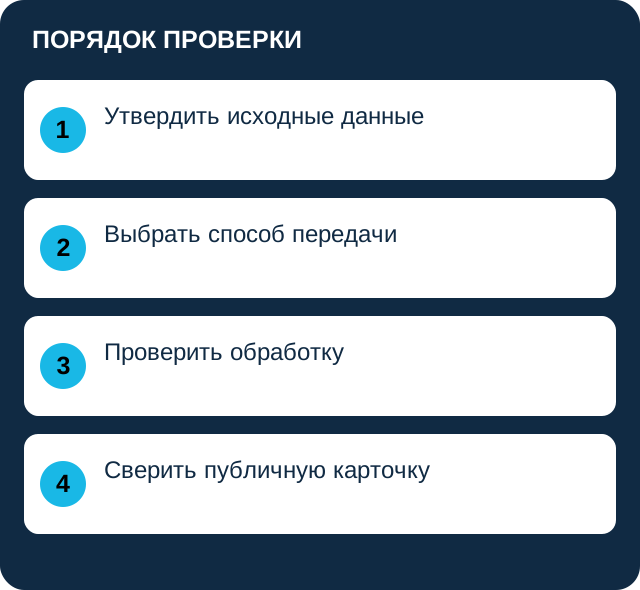
- Зафиксируйте новые цены, дату их действия и список филиалов. Отдельно отметьте позиции, которые больше не продаются.
- Обновите основной каталог выбранным способом: вручную, файлом или через подключённый источник.
- Проверьте другие места со стоимостью: фотографии меню, описания, публикации об акциях и страницу сайта.
- Сверьте опубликованные позиции с исходными данными. Для большого каталога проверьте несколько категорий, изменённые товары и исключения.
Проверка выборки снижает трудозатраты, но не доказывает отсутствие ошибок во всём каталоге. Если расхождения повторяются, сначала исправьте выгрузку или сопоставление полей. Продолжать вручную чинить одни и те же позиции — значит оставлять причину проблемы.
Как обновлять контент с наименьшими усилиями
Основная экономия появляется, когда команда готовит информацию один раз и перестаёт переносить её между кабинетами вручную. Автоматизация состоит из трёх частей: актуальные исходные данные, настроенная передача и контроль исключений. Если фотография устарела ещё в исходной папке, автоматическая публикация не сделает её актуальной.
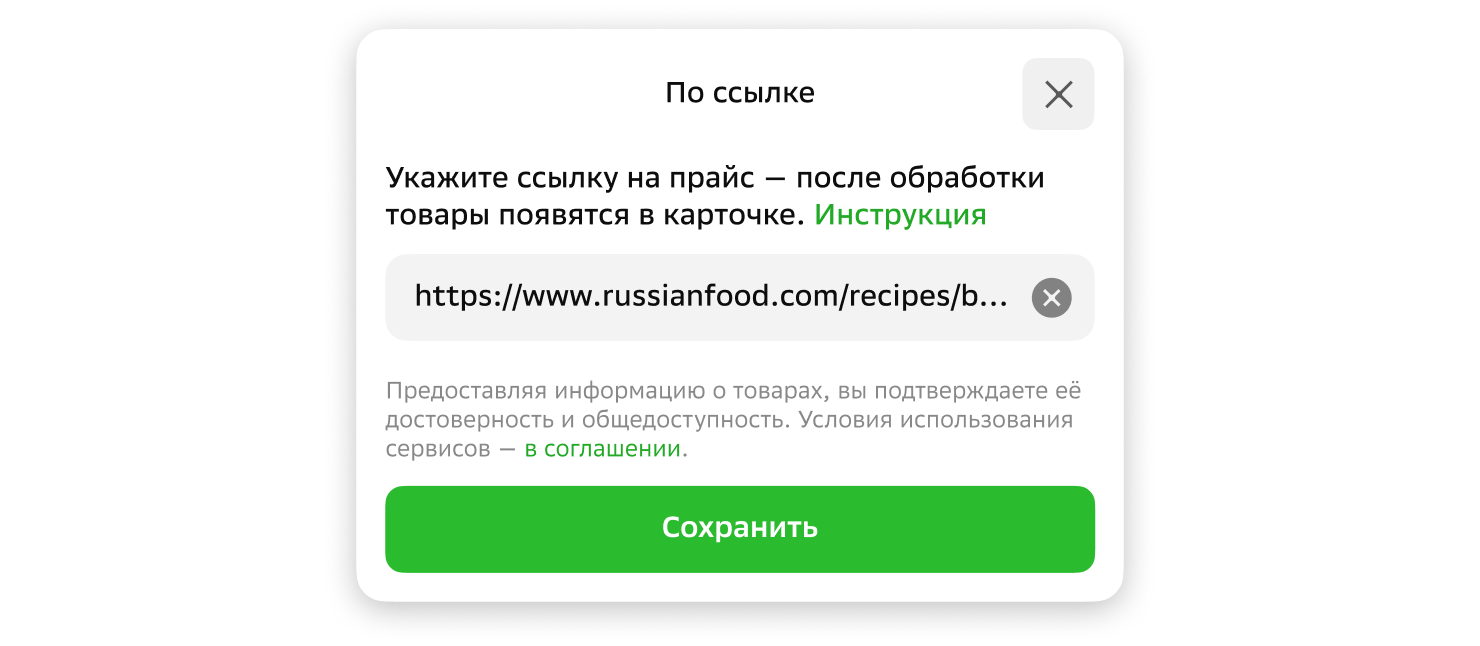
На странице геомаркетинга Pinbox описаны автоматические обновления фотографий и прайсов, управление филиалами и интеграции через XML, API и Excel. При настройке определите, какие материалы и операции поддерживаются для ваших карточек и как передавать изменения из вашей системы.
Разовая загрузка Excel снимает часть ручного ввода, но сама по себе не создаёт постоянную синхронизацию. При частых изменениях нужен регулярно обновляемый источник. Для небольшой компании можно начать с одной папки фотографий и одного прайса; для сети — добавить распределение материалов и цен по точкам.
| Команда определяет | Что можно автоматизировать при поддержке интеграции |
|---|---|
| Какие цены и предложения действуют | Передачу согласованного прайса |
| Какие снимки показывают реальный бизнес | Доставку подготовленных фотографий |
| Какие филиалы участвуют в акции | Распределение обновлений по нужным карточкам |
| Как исправлять спорный контент | Сбор статусов и выделение проблемных обновлений |
Запустите пилот на одном филиале: измените несколько позиций, добавьте новую фотографию и проследите путь до публичного профиля. После успешной проверки подключайте остальные точки. Жалобы на чужой контент и решения модерации требуют отдельного контроля.
Как поддерживать карточки после первого обновления
Назначьте владельца прайса и ответственного за фото. При изменении бизнеса они передают материалы в общий процесс, а не рассылают разные версии сотрудникам. Для каждой задачи сохраняйте филиал, площадку, дату, содержание изменения и итог проверки.
Цены и доступность услуг обновляйте при изменении предложения. Новые фотографии нужны после ремонта, смены входа, обновления ассортимента или появления важной для клиента детали. Раз в неделю удобно разбирать отклонённые материалы, раз в месяц — проходить карточку целиком. Это пример рабочего ритма, а не требование алгоритмов карт.
Оценивайте долю проверенных обновлений, число расхождений и время сотрудников. Рост количества загруженных фотографий сам по себе не показывает, стало ли клиенту проще выбрать компанию. Для дальнейшей работы с видимостью пригодится общая стратегия продвижения на картах.
Настройте обновление контента с Pinbox
Разберите с командой Pinbox ваши карточки, источники прайса и повторяющиеся задачи. Определите подходящий состав автоматизации для фотографий, предложения и филиалов.
Обсудить автоматизацию →Чек-лист обновления контента
Отмечайте выполненные задачи. Прогресс сохраняется в этом браузере отдельно для каждой статьи; отметки можно скачать текстовым файлом.
Выполнено 0 из 8
Отметки остаются на этом устройстве и не отправляются на сервер.
Что ещё важно знать о контенте
Как добавить фотографии компании на карты?
Подготовьте актуальные снимки нужного филиала, откройте управляемую карточку и загрузите материалы через доступный раздел фотографий. Затем проверьте обработку и публичный показ. Подробные действия зависят от площадки.
Можно ли удалить все неправильные фотографии с карт?
Порядок зависит от источника фото и площадки. Используйте доступное управление собственными материалами; для чужих снимков проверяйте возможность удаления из галереи или отправляйте обоснованную жалобу. Решение модерации не гарантировано.
Как обновить цены сразу на нескольких картах?
Поддерживайте один согласованный источник цен, настройте передачу в поддерживаемые площадки и проверьте результат по филиалам. Отдельно обновляйте материалы, где цена указана на изображении.
Заменяет ли фотография меню список блюд?
Фотография дополняет меню, но не заменяет поддержание названий, состава и стоимости в структурированном списке. При смене цен проверяйте оба представления.
Какие задачи стоит автоматизировать первыми?
Начните с частых повторений: передачи прайса и подготовленных фотографий. Определите источник, ответственного и способ проверки публикации. Сложные обращения по контенту оставьте отдельными задачами.
Другие руководства по контенту
Если у компании несколько адресов, используйте руководство по управлению карточками филиалов: единый справочник, контроль расхождений и массовые обновления с учётом локальных данных.
Контент в Яндекс Картах
Как обновить фото в Яндекс Картах, удалить неправильные снимки, добавить товары, услуги и меню, изменить цены и настроить автоматическое обновление.
Читать руководство →
Контент в Google Картах
Управление контентом Google Business Profile: фото компании, жалобы на чужие снимки, услуги, товары, меню, источники цен и автоматизация с Pinbox.
Читать руководство →
Контент в 2ГИС
Как загрузить и удалить фотографии в 2ГИС, добавить товары, услуги и меню, обновить прайс по ссылке и организовать ведение контента через Pinbox.
Читать руководство →Как выбрать способ обновления и принять результат
Для сети главный вопрос — откуда приходит правильная версия предложения. Назначьте один источник цен и отдельного владельца фотографий. Договоритесь, кто подтверждает исключения по адресам: акция может действовать в одном филиале, а общий прайс — во всей сети. Технически успешная загрузка ещё не означает, что покупатель видит нужную цену.
| Ситуация | Рабочий способ | Контроль |
|---|---|---|
| Несколько услуг, редкие изменения | Редактирование в кабинете | Сверить каждую изменённую позицию |
| Большой каталог, разовое обновление | Файл по шаблону площадки | Проверить отчёт импорта и пропущенные строки |
| Частые изменения цен | Поддерживаемый источник или интеграция | Проверить источник, обработку и публичный показ |
| Разные цены филиалов | Раздельные выгрузки или правила распределения | Сверить адрес и предложение каждой точки |
Пример: новая цена появилась не везде
Допустим, в учётной системе условная услуга стоит 2 400 ₽, на сайте — 2 200 ₽, а в карточке — 2 000 ₽. Не исправляйте только карточку: сначала выясните, откуда она получает данные. Если следующая выгрузка снова передаст 2 000 ₽, ручная правка не удержится. После исправления источника проверьте ещё и фотографии прайса, старые акции и альтернативные варианты услуги.
В рабочем журнале сохраняйте одно изменение в одной строке: филиал, площадку, позицию, ожидаемое значение, дату отправки и результат проверки. Статус «готово» ставьте только после сверки публичной карточки. Такой журнал нужен для внутреннего контроля, а не для импорта в три сервиса.
Для конкретных кнопок и форматов откройте инструкцию Яндекса, инструкцию Google или инструкцию 2ГИС. Общий регламент здесь помогает организовать работу между ними.
Источники и методика
Материал подготовлен редакцией Pinbox. Сведения из официальных справок проверены 8 сентября 2026 года. Примеры, порядок организации работ и чек-лист — редакционные рекомендации. Интерфейсы и доступность функций могут различаться по категории, региону и подключённым инструментам.
Обложки — редакционные иллюстрации. Скриншоты и демонстрационные примеры интерфейсов приведены с подписями и ссылками на источники; их вид может отличаться от текущего кабинета.