Как добавить фото, товары и услуги в Google Карты
Редакция Pinbox · Обновлено 22 сентября 2026 · Практический разбор
Как работать с фотографиями и предложением в Google Business Profile, находить источник старой цены и проверять доступные способы автоматизации.
Перейти к руководству ↓Как устроено управление контентом в Google Картах
В Google Картах клиент может увидеть фотографии компании, услуги, меню и ссылки на сайт. Эти сведения редактируются разными инструментами Google Business Profile. Поэтому задача «обновить прайс» начинается с проверки: где именно показана старая цена и из какого источника она пришла.
Войдите в аккаунт, который управляет компанией, и найдите профиль через Поиск или Карты. Для работы с несколькими точками сначала сверьте адрес. Если доступ ещё не оформлен, используйте инструкцию по добавлению компании в Google.
Набор функций зависит от категории, региона и состояния профиля. Google отдельно отмечает ограниченную доступность меню, услуг и товаров в справке о редактировании профиля. Не переносите инструкции для ресторана на магазин автоматически: сначала посмотрите, какие действия предлагает ваша карточка.
Как добавить фотографии компании в Google Карты
- Откройте управляемый профиль в Поиске или Картах на компьютере.
- Выберите «Фото» → «Добавить фото» и загрузите материалы.
- Для фирменного изображения используйте действие добавления логотипа, для обложки — соответствующий пункт.
- Проверьте статус и публичную версию. Для показа материалов профиль должен быть подтверждён.
Google принимает JPG и PNG размером от 10 КБ до 5 МБ; рекомендует 720 × 720 пикселей, минимум — 250 × 250. Фото должны отражать реальный вид объекта. Обложка не гарантированно станет первым изображением. Эти условия указаны в справке Google о фотографиях.
Соберите небольшую содержательную подборку. Для мастерской полезны вход, зона приёма, рабочее место и примеры ремонта. Для кафе — зал и актуальные блюда. Не публикуйте интерьер соседнего филиала только потому, что там удачнее свет: посетитель ожидает увидеть именно место из карточки.
Удобно поручить съёмку сотруднику точки, а отбор — одному ответственному за сеть. Дайте конкретное задание: снять вход со стороны движения пешеходов, проверить читаемость вывески, убрать из кадра документы клиентов. Так повторную съёмку можно сократить ещё до загрузки.
Как обновить фото и удалить неправильные изображения в Google
Собственное фото удаляется через его просмотр в разделе фотографий профиля. После обновления загрузите актуальные материалы и проверьте, что старые изображения с прежней вывеской или ценой больше не вводят клиента в заблуждение. При обработке Google может показывать статусы рассмотрения, отклонения и публикации; ориентируйтесь на них, а не только на завершение загрузки файла.
Для снимка посетителя нужен другой сценарий: откройте изображение и используйте действие жалобы, указав причину нарушения. Владелец не получает права самостоятельно стереть все чужие фотографии. Порядок запроса описан в справке об удалении неприемлемых фото.
- Сохраните ссылку на проблему. Нужны конкретное изображение и карточка филиала.
- Сформулируйте основание. Например, изображение другого объекта или контент, нарушающий правила. Личное недовольство ракурсом само по себе не объясняет нарушение.
- Приложите контекст, если он доступен в форме. Актуальный вход, адрес или другие проверяемые сведения.
- Проверьте результат. Если вопрос не решён, используйте доступный канал поддержки и сохранённые сведения об обращении.
При старом меню на фотографии гостя добавьте актуальный материал параллельно с запросом проверки. На время рассмотрения клиент должен иметь возможность найти верные цены. Не пытайтесь решать проблему большим количеством одинаковых жалоб.
Как добавить услуги и цены в профиль компании Google
Если доступен редактор услуг, выберите «Изменить список услуг», добавьте подходящие предложения и сохраните. Откройте отдельную услугу, чтобы указать описание и цену. Для отсутствующей в списке услуги можно использовать собственное название. Не включайте в него телефон, стоимость и посторонние сведения. Порядок приведён в справке Google об услугах.
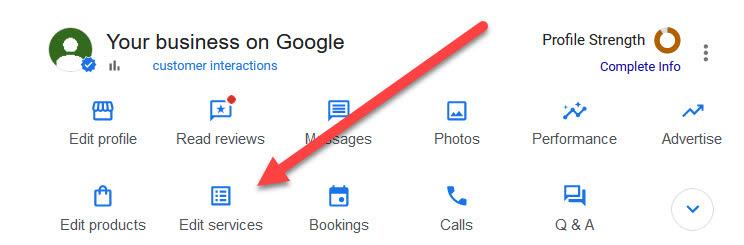
Пример для автосервиса
Название: замена моторного масла. Описание: работа по замене масла и фильтра; отдельно поясняется, входят ли расходные материалы. Цена: утверждённая стоимость в предназначенном для неё поле.
Пример показывает структуру. Условия должны соответствовать реальному предложению сервиса.Проверьте, что список не содержит услуг, которые компания уже не оказывает. Для похожих процедур объясните различие: длительность, объём, комплектацию. Клиент не должен звонить только для расшифровки внутренних сокращений.
Если нужного редактора нет, сверьте выбранную категорию и доступность функции. Используйте подходящую страницу услуг на сайте через предусмотренные поля профиля. Не меняйте реальный вид деятельности на неподходящий ради появления кнопки.
Как работать с товарами в Google Business Profile
Товарный редактор предназначен для соответствующих розничных компаний с физическими товарами. Через «Изменить товары» можно заполнить предложенную форму и опубликовать позицию. Если связан Merchant Center, управление может вести туда. Google описывает такие товары как предложения в профиле в Поиске; не следует обещать одинаковую витрину на каждом экране Карт. См. справку о редакторе товаров.
Перед заполнением выберите понятный ассортимент для представления бизнеса. Покажите реальные различия: размер, материал, модель или комплектацию. Проверьте, что фотография совпадает с выбранным вариантом, а ссылка ведёт на нужную страницу.
Если товары не отображаются ожидаемым способом, выясните, каким инструментом вы их передавали и на каком экране проверяете. Галерея, редактор товаров и товарные инструменты Merchant Center — разные источники. Успешная загрузка изображения в профиль не создаёт полноценную товарную позицию.
Как добавить меню в Google Карты
Для подходящих заведений питания откройте «Изменить меню»: добавьте разделы, блюда, описания и цены. Дополнительно доступны фотографии меню и ссылка на страницу меню. При нескольких источниках проверьте, какой выбран предпочтительным. Google также может брать сведения с сайта. Эти сценарии описаны в справке о редакторе меню.
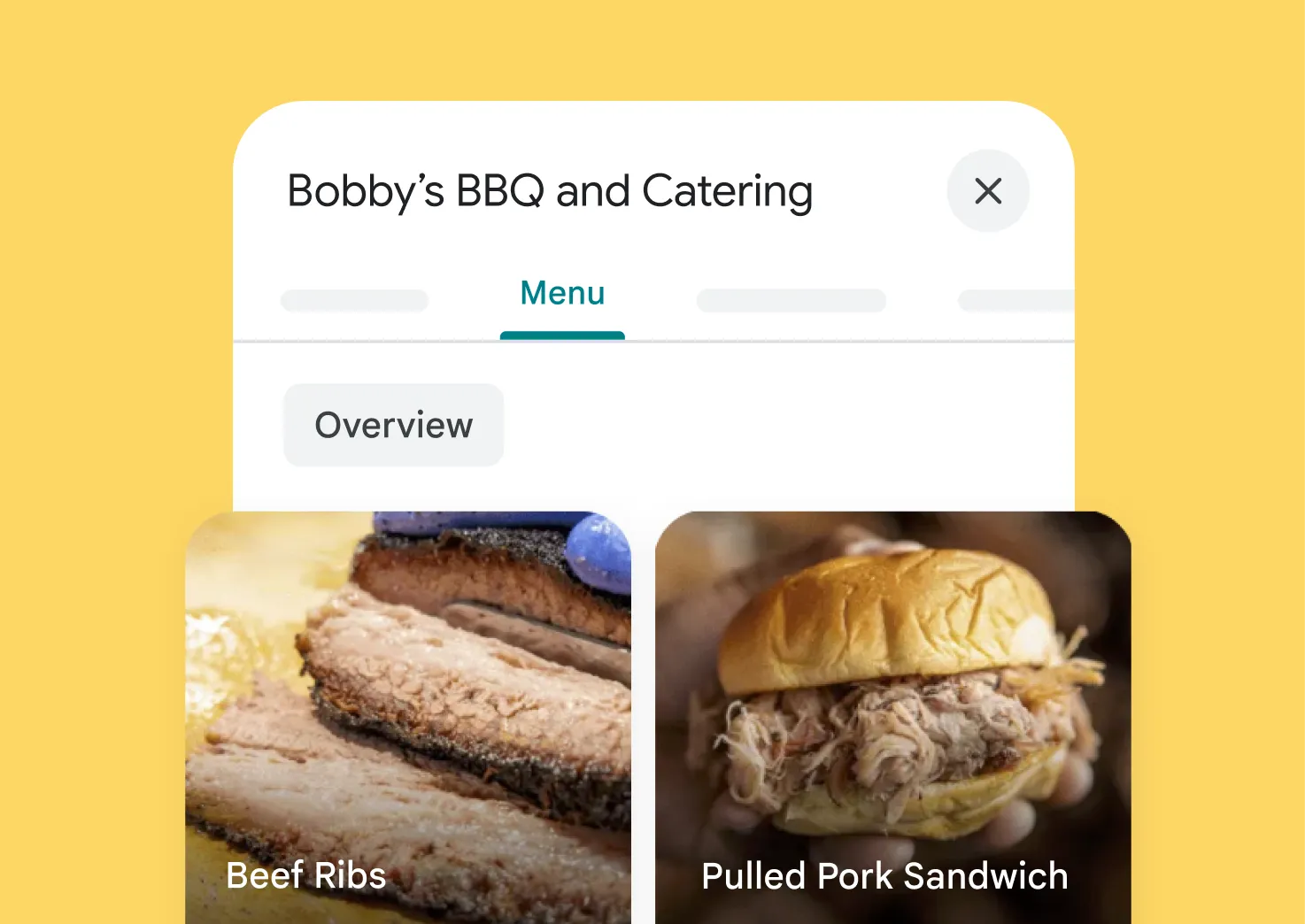
Если в вашем профиле предлагается распознавание меню из фото или PDF, проверьте результат перед публикацией. Особое внимание уделите цене, названию блюда, составу и размеру порции. Ошибка распознавания в одной цифре может привести к тому, что гость увидит существенно другую стоимость.
Не ограничивайтесь заменой одной фотографии. После изменения меню сверьте структурированные позиции, загруженные компанией снимки и страницу сайта. Если данные приходят через API или партнёра, редактируйте соответствующий источник. Для меню, переданного через API, обычный редактор может быть недоступен.
Для сезонного предложения заранее определите ответственного за завершение публикации. Когда блюдо перестали готовить, его следует убрать из действующего предложения и заменить связанные материалы. Оставлять старую акцию до следующей большой съёмки неудобно для гостей.
Как обновить цены в Google Картах, если виден старый прайс
Найдите источник каждой старой цены. В услуге исправляется поле стоимости, в меню — блюдо, в товарном инструменте — соответствующая позиция. Для фотографии нужен новый файл, для информации на сайте — обновление страницы. После сохранения проверяйте именно тот экран, на котором была обнаружена ошибка.
| Где видна цена | Что проверить |
|---|---|
| Список услуг | Нужную услугу и её описание |
| Раздел меню | Блюдо, источник меню и страницу сайта |
| Товарное предложение | Редактор или связанный товарный источник |
| Фотография | Автора: свой файл заменить, чужой отправить на проверку при наличии основания |
Заведите журнал расхождений: филиал, позиция, старая и новая стоимость, источник, дата изменения, результат. Если проблема возвращается, проверьте автоматическую передачу и внешние источники. Такой журнал помогает исправить причину повторного появления старых данных.
Как сократить ручную работу с контентом Google
Соберите фотографии и предложение в единый процесс компании. Сотрудник филиала передаёт новые материалы, ответственный утверждает изменения, затем они уходят в поддерживаемые каналы. Ошибки и недоступные действия должны оставаться отдельными задачами с ответственным.
Pinbox помогает организовать управление присутствием в геосервисах. Для Google при подключении согласуйте конкретный набор операций с фотографиями и данными профиля. Не считайте, что возможность обновления прайса на одной площадке означает поддержку всех товарных и ресторанных инструментов Google.
При настройке интеграции проверьте доступ к нужным филиалам, источник каждого типа данных и результат небольшой контрольной загрузки. Если поддерживаемая операция не покрывает весь процесс, оставьте понятную задачу для сотрудника. Это лучше, чем считать карточку обновлённой только потому, что отправка завершилась.
Результат оценивайте по времени команды, количеству расхождений и понятности предложения для клиентов. Работа с содержанием дополняет продвижение компании в Google Картах, но не гарантирует позицию в поиске.
Настройте обновление контента с Pinbox
Разберите с командой Pinbox ваши карточки, источники прайса и повторяющиеся задачи. Определите подходящий состав автоматизации для фотографий, предложения и филиалов.
Обсудить автоматизацию →Чек-лист обновления контента
Отмечайте выполненные задачи. Прогресс сохраняется в этом браузере отдельно для каждой статьи; отметки можно скачать текстовым файлом.
Выполнено 0 из 8
Отметки остаются на этом устройстве и не отправляются на сервер.
Что ещё важно знать о контенте
Как добавить фото компании в Google Карты?
Откройте управляемый профиль в Google и используйте раздел фотографий. Загрузите реальные снимки компании, проверьте статус обработки и публичный показ.
Можно ли удалить фотографию, которую добавил посетитель?
Для чужого снимка используется запрос на проверку при наличии основания. Владелец профиля не может самостоятельно удалить любой материал посетителя.
Почему обложка не показывается первой?
Выбор обложки не гарантирует первое место этого изображения на всех экранах. Проверьте качество своих фотографий и то, как профиль отображается публично.
Почему в профиле нет редактора меню или товаров?
Возможности зависят от категории, региона, состояния профиля и подключённых источников. Используйте инструменты, доступные вашей компании, и не меняйте реальную категорию ради отдельной функции.
Где исправить старую цену в Google?
Сначала определите источник: услуга, меню, товарный инструмент, сайт или фотография. Обновите соответствующие данные и проверьте экран, на котором обнаружили расхождение.
Другие руководства по контенту
Контент на картах
Как добавлять и удалять фотографии компании, вести товары, услуги, меню и цены в Яндекс Картах, Google и 2ГИС. Автоматизация контента с Pinbox.
Читать руководство →
Контент в Яндекс Картах
Как обновить фото в Яндекс Картах, удалить неправильные снимки, добавить товары, услуги и меню, изменить цены и настроить автоматическое обновление.
Читать руководство →
Контент в 2ГИС
Как загрузить и удалить фотографии в 2ГИС, добавить товары, услуги и меню, обновить прайс по ссылке и организовать ведение контента через Pinbox.
Читать руководство →Что делать, если в Google нет фото, меню или нужного поля
В Google Business Profile галерея, услуги, товары и меню — разные части профиля. Фотография блюда сама по себе не создаёт позицию меню; изображение товара не заменяет его описание и цену. Набор инструментов может зависеть от категории и региона, поэтому сначала смотрите, какие разделы доступны именно вашей компании.
| Задача | Где искать причину | Чего не делать |
|---|---|---|
| Загрузить фасад и вход | Фотографии подтверждённого профиля | Не подменять их рекламным коллажем |
| Указать оказываемую услугу | Редактор услуг выбранной категории | Не создавать товар вместо услуги только ради поля |
| Добавить блюдо | Доступный редактор меню или источник меню | Не считать фото бумажного меню синхронизацией цен |
| Изменить обложку | Выбранная обложка и публичная галерея | Не обещать, что Google всегда покажет её первой |
Проверка фотографии за четыре шага
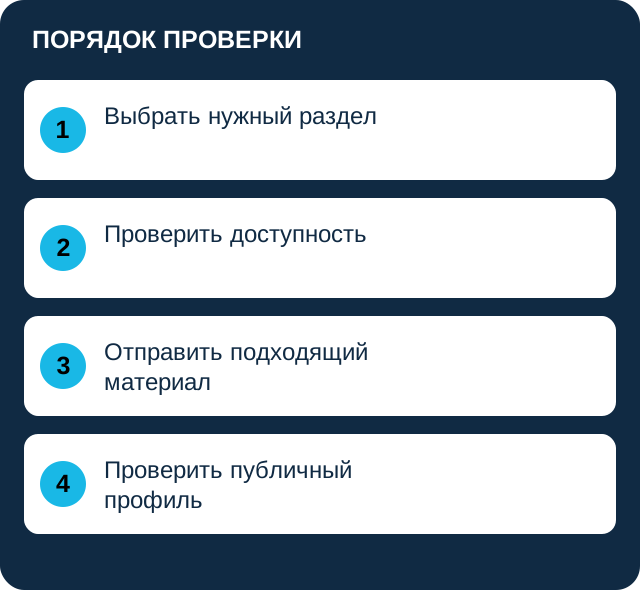
- Убедитесь, что профиль подтверждён и выбран правильный филиал.
- Сверьте файл с требованиями Google к фото: JPG или PNG, 10 КБ–5 МБ; рекомендуемое разрешение 720 × 720, минимум 250 × 250 пикселей.
- Проверьте статус, дубли и соответствие реальному месту. Не загружайте одну фотографию многократно, не разобрав причину.
- Откройте публичный профиль и посмотрите результат без режима редактирования.
Владелец не управляет любым чужим снимком как собственным. Для контента посетителя нужен запрос на проверку нарушения правил; недовольство ракурсом не доказывает нарушение. Сохраните ссылку на конкретный материал и фактическое объяснение ошибки.
Если нужный раздел отсутствует, сверьте категорию с реальной деятельностью и инструкцией по услугам. Не меняйте категорию на неподходящую ради появления кнопки. Для обращения в поддержку пригодятся ссылка на профиль, название недоступного действия, снимок экрана и тип устройства.
Источники и методика
Материал подготовлен редакцией Pinbox. Сведения из официальных справок проверены 8 сентября 2026 года. Примеры, порядок организации работ и чек-лист — редакционные рекомендации. Интерфейсы и доступность функций могут различаться по категории, региону и подключённым инструментам.
- справке о редактировании профиля
- справке Google о фотографиях
- справке об удалении неприемлемых фото
- справке Google об услугах
- Источник: Сообщество Google Business Profile · Amy Toman
- справку о редакторе товаров
- справке о редакторе меню
- Источник: Google Business Profile
- Pinbox
Обложки — редакционные иллюстрации. Скриншоты и демонстрационные примеры интерфейсов приведены с подписями и ссылками на источники; их вид может отличаться от текущего кабинета.