Как добавить товары и услуги в Яндекс Карты: фото, меню и цены
Редакция Pinbox · Обновлено 22 сентября 2026 · Практический разбор
Пошаговая работа с Яндекс Бизнесом: галерея, ошибочные снимки, каталог и меню. Как поддерживать цены в порядке и сокращать ручную работу.
Перейти к руководству ↓Где редактировать контент в Яндекс Картах
Фотографии помогают узнать место и оценить предложение, а товары, услуги и меню объясняют, за что платит клиент. Если компания обновила интерьер или подняла цены, изменения должны попасть в карточку. Иначе посетитель будет сравнивать ваш сегодняшний бизнес со вчерашним прайсом.
Работайте через Яндекс Бизнес под аккаунтом с доступом к нужной организации. До редактирования сверяйте адрес филиала. Если права ещё не получены, начните с инструкции по созданию карточки и получению доступа. Ниже — порядок работы для уже оформленного профиля.
Разделите исходные материалы на три группы: галерея компании, каталог предложения и документы с ценами. Одна фотография блюда может использоваться и в галерее, и в позиции меню, но обновление одного места не означает автоматического исправления другого. Ведите список таких связей, особенно если цены напечатаны прямо на изображении.
Как добавить и обновить фотографии в Яндекс Картах
- В Яндекс Бизнесе откройте организацию и раздел «О компании» → «Фото и видео».
- Нажмите «Загрузить фото» и выберите подготовленные снимки.
- Распределите изображения по подходящим категориям. При необходимости используйте действие «Изменить порядок».
- Проверьте статус обработки и публичную галерею. Собственные устаревшие материалы уберите через управление фотографией.
Для изображений из отзывов, попавших в раздел «Фото», Яндекс также описывает удаление через кабинет. Это действие относится к галерее; его нельзя считать удалением самого отзыва. Порядок загрузки и удаления приведён в справке Яндекс Бизнеса о фотографиях.
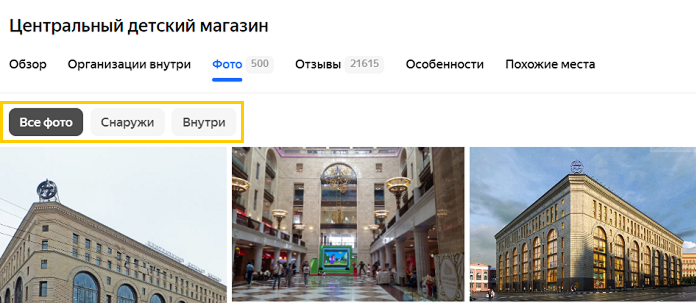
Перед загрузкой составьте короткий план съёмки. Для кафе: вход с улицы, зал, посадочные места, несколько актуальных блюд. Для сервиса: приёмная, рабочая зона, оборудование, результат услуги. Для магазина: фасад, навигация внутри и ассортимент. Это редакционные примеры; выбирайте сюжеты по вопросам своих клиентов.
Держите основной объект ближе к центру кадра и проверяйте мобильное превью. Фотография входа бесполезна, если вывеска исчезает после обрезки. Снимок блюда должен показывать реальную подачу, а интерьер — помещение, в которое человек действительно придёт.
Как удалить неправильные фотографии из Яндекс Карт
Найдите точное место показа: галерея, вложение в отзыве, фотография партнёра или панорама. Если в кабинете доступно удаление изображения из галереи, используйте его и затем проверьте результат. Сохраните исходный файл, если он ещё может понадобиться команде.
Для снимка другой организации или неприемлемого изображения, которым нельзя управлять напрямую, откройте просмотр фото в Картах и отправьте жалобу через доступное действие. Укажите конкретную причину и связь с вашей карточкой. Этот сценарий тоже описан в справке Яндекса.
Что написать в обращении
«Фото относится к другому филиалу: на снимке зал по адресу А, а в этой карточке указан адрес Б. Прилагаем актуальную фотографию нашего зала и ссылку на ошибочный снимок».
Это образец структуры обращения. Указывайте только проверенные обстоятельства и используйте реальные подтверждения.Если проблема в старом прайсе на фото посетителя, параллельно опубликуйте актуальное меню и исправьте структурированный список. Так у клиента появится верная информация, пока спорное изображение проверяют. Не обещайте команде, что любая нежелательная фотография обязательно исчезнет: возможности управления и основания для модерации различаются.
Как добавить товары и услуги в Яндекс Карты
Откройте «О компании» → «Товары и услуги». Небольшой список удобно заполнить вручную, большой — загрузить в формате XLS/XLSX или YML. Для позиции укажите название и точную цену; добавьте категорию, описание, единицу и фотографию по необходимости. Нулевая стоимость и отсутствие цены не подходят для публикации позиции в этом прайсе. Правила приведены в справке о прайс-листе компании.
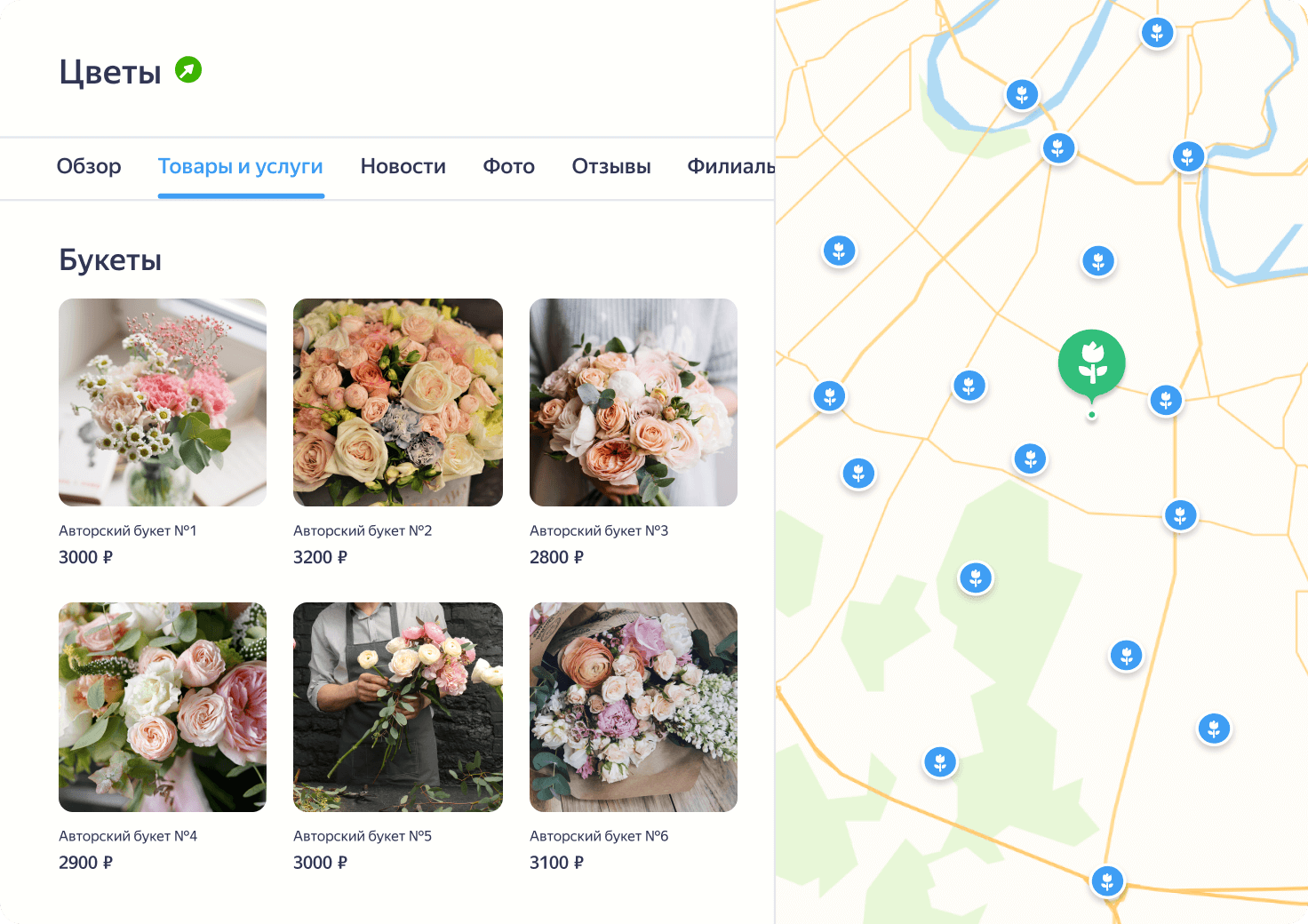
Скачивайте актуальный шаблон из кабинета. Внутренняя таблица бухгалтерии часто требует подготовки: в ней бывают технические сокращения, объединённые ячейки и названия, которые покупатель не понимает. Сначала приведите предложение к понятному клиентскому виду, затем переносите его в шаблон.
Как описывать услугу с вариантами
Вместо одной расплывчатой позиции «Уход за волосами» подготовьте отдельные понятные предложения: уход для коротких волос, для средней длины и для длинных волос. У каждого варианта — реальный состав и своя утверждённая стоимость.
Если объём работы определяется после диагностики, не подставляйте вымышленную минимальную цену. Публикуйте только предложение, которое можете выполнить на заявленных условиях.Оставляйте в начале описания самое полезное: результат, комплектацию, длительность или ограничения. Уберите рекламные повторы вроде «лучшая услуга недорого рядом». Название должно помогать отличить одну позицию от другой. Разделяйте разные процедуры и варианты товара, когда это действительно разные предложения.
Как обновить цены в Яндекс Картах
Определите текущий источник прайса. При ручном ведении исправьте нужные позиции или загрузите подготовленный файл. При подключённом фиде меняйте первичные данные, чтобы следующая синхронизация использовала новую стоимость.
Для YML в разделе товаров и услуг выберите источник «YML-фид» и укажите ссылку. После проверки загрузки сравните результат с исходным каталогом. Настройка источника описана в инструкции Яндекс Бизнеса.
| Что проверить | Почему это важно |
|---|---|
| Цена и единица | Стоимость за час нельзя сравнивать со стоимостью за весь визит |
| Название и вариант | Похожие услуги могут стоить по-разному |
| Филиал | Цена одной точки не должна случайно попасть в другую |
| Старые акции и фото меню | Они могут продолжать показывать прошлую стоимость |
Если новая цена не видна, проверьте, верно ли выбран источник, обработалась ли загрузка и тот ли филиал вы открыли. Сохраните пример проблемной позиции и время изменения. Это позволит разбирать конкретное расхождение, а не повторно загружать весь прайс без понимания причины.
Как автоматизировать фото, меню и прайс с Pinbox
Для одного заведения можно начать с автоматической передачи прайса. Для сети главная задача шире: согласованные материалы должны попасть в нужные филиалы, а отклонения — вернуться ответственному сотруднику. Удобно держать исходные фотографии и предложение в одном процессе.
В Pinbox предусмотрены автоматические обновления прайсов и фотографий, работа с филиалами и интеграции с источниками данных. Для ваших карточек согласуйте состав подключения: какие разделы обновляются, как учитываются разные меню и кто разбирает ошибки публикации.
Перед запуском проверьте небольшой набор: одно изменённое блюдо, одну новую услугу, одну позицию, снятую с продажи, и свежую фотографию. Убедитесь, что все изменения дошли до нужной карточки. После этого масштабируйте процесс.
Съёмка, утверждение цен и проверка спорного изображения остаются содержательной работой команды. Автоматика сокращает перенос данных и повторные действия. Оценивайте её пользу по своему времени и числу исправленных расхождений, а не по обещанию определённого места в выдаче. Продвижению посвящено отдельное руководство по Яндекс Картам.
Настройте обновление контента с Pinbox
Разберите с командой Pinbox ваши карточки, источники прайса и повторяющиеся задачи. Определите подходящий состав автоматизации для фотографий, предложения и филиалов.
Обсудить автоматизацию →Чек-лист обновления контента
Отмечайте выполненные задачи. Прогресс сохраняется в этом браузере отдельно для каждой статьи; отметки можно скачать текстовым файлом.
Выполнено 0 из 8
Отметки остаются на этом устройстве и не отправляются на сервер.
Что ещё важно знать о контенте
Как обновить фотографии в Яндекс Картах?
В Яндекс Бизнесе откройте раздел «О компании» → «Фото и видео», загрузите актуальные снимки и проверьте публикацию. Устаревшие материалы, доступные для удаления, уберите через управление фотографиями.
Можно ли убрать фото из отзыва из галереи Яндекса?
Справка Яндекса описывает удаление через кабинет фотографий из отзывов, попавших в раздел «Фото». Это управление галереей, а не удаление самого отзыва.
Как добавить товары и услуги в Яндекс Карты?
Используйте раздел «О компании» → «Товары и услуги». Небольшой список заполните вручную, для большого подготовьте файл в поддерживаемом формате или подключите источник данных.
Как добавить меню в Яндекс Карты?
Для заведения питания заполните блюда и напитки через товары и услуги, распределите позиции по категориям и проверьте отображение меню. При смене стоимости обновляйте также собственные фотографии меню.
Почему после обновления вернулась старая цена?
Проверьте источник прайса. Если подключена передача из внешнего каталога, исправление требуется в исходных данных. Также убедитесь, что проверяете нужный филиал и актуальную позицию.
Другие руководства по контенту
Контент на картах
Как добавлять и удалять фотографии компании, вести товары, услуги, меню и цены в Яндекс Картах, Google и 2ГИС. Автоматизация контента с Pinbox.
Читать руководство →
Контент в Google Картах
Управление контентом Google Business Profile: фото компании, жалобы на чужие снимки, услуги, товары, меню, источники цен и автоматизация с Pinbox.
Читать руководство →
Контент в 2ГИС
Как загрузить и удалить фотографии в 2ГИС, добавить товары, услуги и меню, обновить прайс по ссылке и организовать ведение контента через Pinbox.
Читать руководство →Почему товары или цены не появились в Яндекс Картах
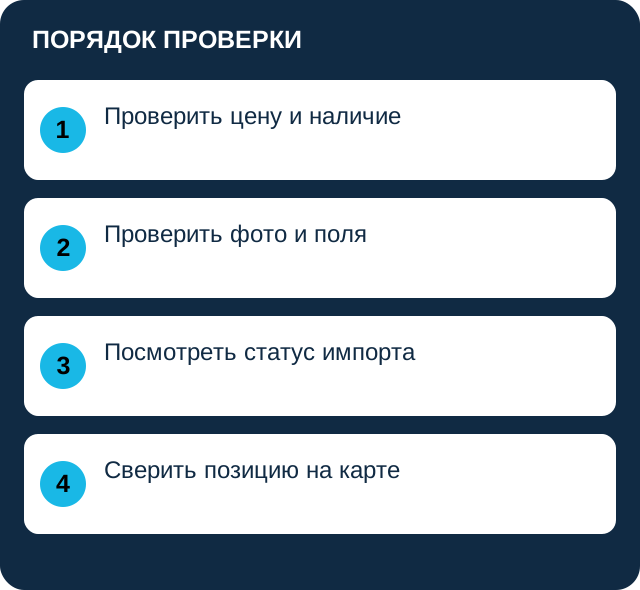
После загрузки проверьте конкретную позицию: название, цену, доступность и фотографию. Ошибка в одном поле не требует пересоздавать организацию или повторно загружать весь ассортимент. Сначала исправьте причину на тестовой позиции.
| Что видите | Что проверить | Следующее действие |
|---|---|---|
| Позиция не опубликована | Цена пустая или равна нулю | Указать действующую точную цену |
| Вместо суммы написано «от 500» | Поле цены не поддерживает диапазон | Описать отдельный вариант услуги с точной стоимостью |
| Фото не загрузилось | Ссылка открывает страницу облачного диска | Использовать прямую ссылку на изображение |
| Товар исчез из показа | Признак наличия и последняя выгрузка | Сверить источник и доступность позиции |
| Сразу после импорта изменений нет | Статус обработки и время отправки | Дождаться обработки, затем проверить карточку |
По справке Яндекс Бизнеса, для XLS/XLSX нужно использовать шаблон площадки; обработка файла занимает до часа, показ данных в Картах — в течение суток после размещения. Товары без цены или с нулевой ценой не публикуются. Это заявленные сроки обработки, а не обещание обхода проверки материалов.
Как описать услугу без рекламного набора ключей
Редакционный пример: «Чистка внутреннего блока кондиционера», цена 2 400 ₽, единица — один блок. В описании перечислите состав работ и отдельно обозначьте условия выезда. Не называйте позицию «лучший недорогой кондиционер ремонт Москва»: клиенту трудно понять, что именно продаётся. Название категории должно помогать выбрать услугу, а не повторять весь список запросов.
Если ошибка остаётся после обработки, соберите название организации, ссылку на карточку, идентификатор позиции, исходный файл и время загрузки. Сравните одну и ту же позицию в источнике, кабинете и публичной карточке. Такой набор помогает поддержке воспроизвести проблему. Не прикладывайте пароли и данные клиентов.
Источники и методика
Материал подготовлен редакцией Pinbox. Сведения из официальных справок проверены 8 сентября 2026 года. Примеры, порядок организации работ и чек-лист — редакционные рекомендации. Интерфейсы и доступность функций могут различаться по категории, региону и подключённым инструментам.
Обложки — редакционные иллюстрации. Скриншоты и демонстрационные примеры интерфейсов приведены с подписями и ссылками на источники; их вид может отличаться от текущего кабинета.