Как изменить информацию о компании на картах: адрес, телефон, график работы и другие данные
Пошаговый порядок обновления карточек: где внести правки, как проверить результат и что делать, если в одном геосервисе осталась старая информация.
Перейти к инструкции ↓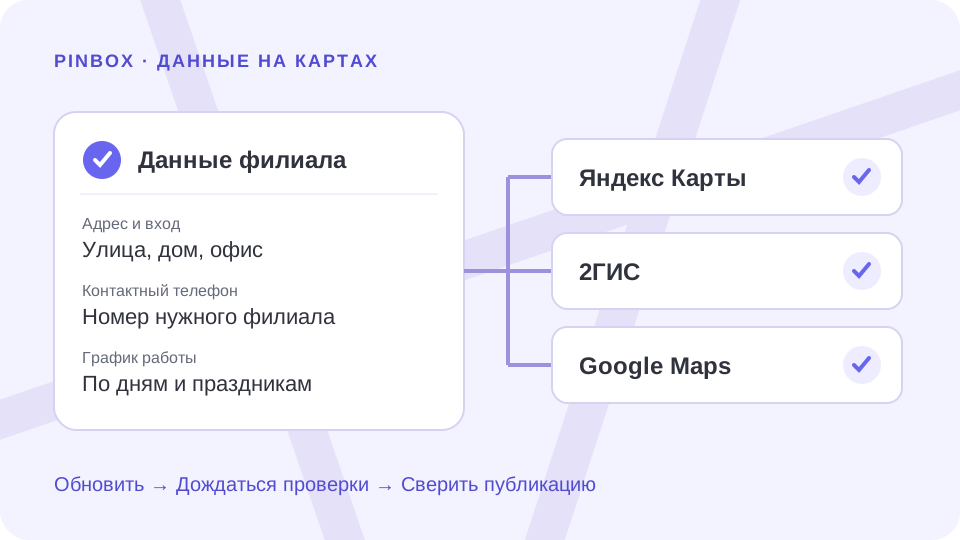
Как изменить информацию о компании на картах: короткая инструкция
Чтобы изменить информацию о компании на картах, откройте нужный филиал в кабинете Яндекс Бизнеса, 2ГИС Бизнес или в профиле компании Google, исправьте данные и сохраните изменения. После проверки площадки откройте публичную карточку и убедитесь, что клиент видит новые сведения. При самостоятельном обновлении правку нужно отправить в каждый геосервис: изменение в Яндексе само по себе не обновляет 2ГИС и Google Maps.
Например, салон переехал в соседнее здание и начал работать по воскресеньям. Если обновить только страницу сайта, посетитель карт всё ещё может построить маршрут к старой двери или увидеть пометку «Закрыто». Поэтому задача заканчивается проверкой опубликованных данных во всех карточках.
| Площадка | Где редактировать | Если нет доступа |
|---|---|---|
| Яндекс Карты | Яндекс Бизнес → организация → «О компании» → «Данные» | Подтвердить права; для сообщения об ошибке — «Исправить неточность» в Картах |
| 2ГИС | Личный кабинет → «Данные о компании» → нужный филиал и поле | Запросить доступ; для уточнения — «Нашли ошибку в данных?» |
| Google Maps | Аккаунт управляющего → профиль компании → «Изменить профиль» | Заявить права на существующий профиль либо предложить исправление |
Основа маршрутов: справка Яндекс Бизнеса, Помощник 2ГИС и справка Google. Названия разделов могут различаться в мобильной и полной версиях.
Что подготовить перед изменением данных
Найдите существующую карточку по названию, старому адресу и телефону. У сети похожие названия могут вести к разным точкам: сохраните прямую ссылку на каждый профиль и сопоставьте её с внутренним номером филиала.
Проверьте рабочий аккаунт и права сотрудника. Если нужной организации в кабинете нет, сначала разберитесь с доступом. Новая карточка ради исправления телефона может создать дубль, между которым и основным профилем будут путаться клиенты.
Подготовьте правильные значения и дату, с которой они действуют: адрес с корпусом и офисом, положение входа, телефон с добавочным, расписание по дням недели и исключения на праздники. Обновите собственную страницу филиала и соберите подтверждения — например, фотографию вывески или режима работы. Поддержка может запросить их при проверке.
Если изменение начнёт действовать позже, отделяйте подготовку правки от её публикации. Праздничное исключение можно привязать к дате в поддерживаемом поле. Для нового адреса или телефона не рассчитывайте на отложенный запуск, пока не проверите такую возможность: преждевременная правка тоже может запутать клиентов.
Ошибка в номере офиса требует исправления существующих сведений. Переезд требует процедуры смены адреса с учётом правил площадки. Открытие ещё одной работающей точки требует отдельной карточки. Перед правкой определите, какой случай произошёл у вас.
Если компании ещё нет на картах, начните с руководства по размещению бизнеса в геосервисах. Здесь рассматриваем обновление существующих профилей.
Как изменить данные компании в Яндекс Картах
Войдите в Яндекс Бизнес под аккаунтом с правами на организацию. На странице организаций выберите нужную точку и откройте «О компании» → «Данные». После редактирования сохраните изменения; отправленные правки и предложения пользователей проверяйте в разделе «Изменения».
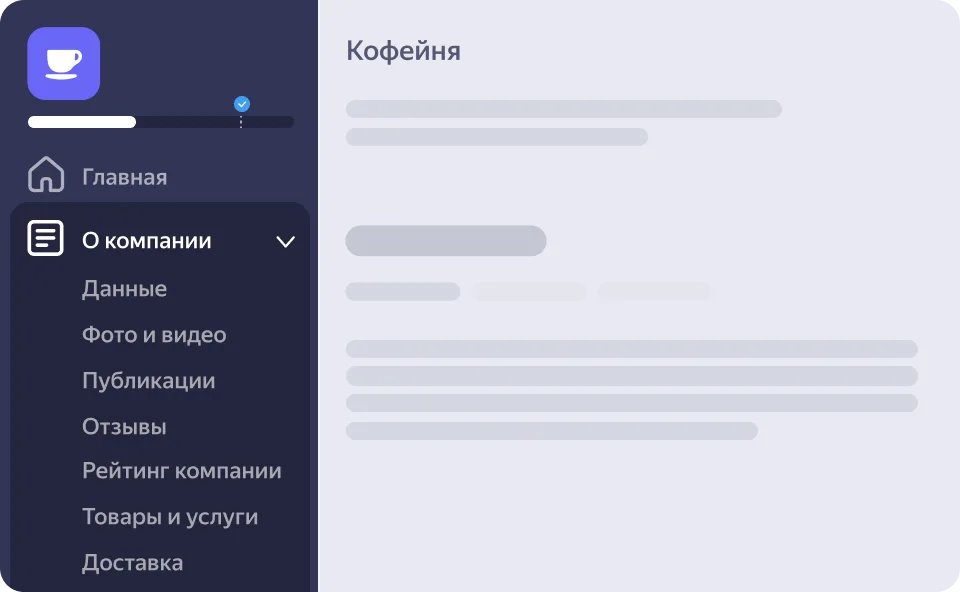
Как изменить адрес компании в Яндекс Картах
- В разделе «Данные» найдите блок «Расположение и входы».
- Укажите правильный адрес и проверьте метку на карте.
- Выберите подходящий сценарий: «Уточняю адрес», если исправляете сведения о текущем месте, или «Переезжаю», если компания перемещается по новому адресу внутри населённого пункта.
- При переезде проверьте предложенные настройки переноса фотографий и отзывов. Сохраните изменения и выполните подтверждение компании, если его запросит Яндекс.
У Яндекса есть ограничения: переезд в другой город, одновременная смена адреса и названия либо вида деятельности и некоторые категории требуют создания нового профиля. При штатном переезде новый профиль создаётся автоматически, а старый получает отметку «Переехало». Проверьте оба адреса и не обещайте команде перенос всех материалов без исключений. Правила смены адреса и переезда.
Как изменить телефон компании в Яндекс Картах
В «О компании» → «Данные» откройте блок «Телефоны», отредактируйте номер, при необходимости укажите добавочный и описание, затем сохраните изменения. Перед добавлением нового номера опубликуйте его в официальных источниках компании: Яндекс рекомендует, чтобы контакт можно было проверить. После публикации проверьте набор номера и связь с нужным филиалом. Управление телефонами в Яндекс Бизнесе.
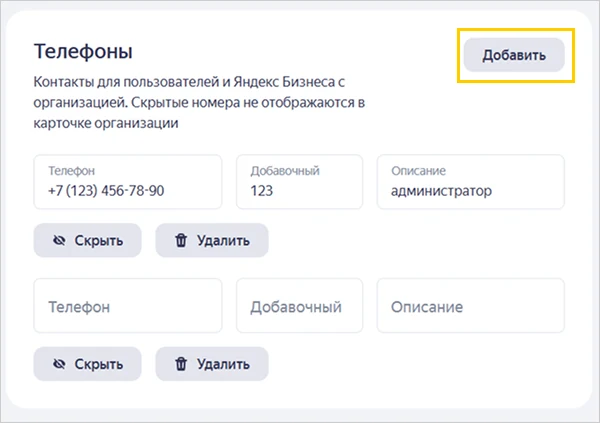
Как изменить график работы компании в Яндекс Картах
В блоке «Режим работы» задайте часы по дням недели и перерывы. Для отдельной праздничной даты используйте «Праздники и нерабочие дни» → «Добавить режим работы»: укажите сокращённые часы либо выходной. Так не придётся менять обычное расписание ради одного дня. Сохраните правки. Учтите: праздничный режим показывается в профиле с понедельника соответствующей недели. Настройка времени работы и праздников.
В этой же карточке проверьте название, сайт, вид деятельности и особенности. Если нужен подробный разбор кабинета, откройте руководство по карточке компании в Яндекс Бизнесе.
Как изменить информацию о компании в 2ГИС
- Откройте личный кабинет 2ГИС под аккаунтом представителя. Если доступа нет, подайте заявку на его получение.
- Перейдите в «Данные о компании» и выберите нужный филиал. В обновлённом кабинете сведения о филиалах находятся внутри общего раздела.
- Откройте соответствующее поле: адрес, контакты или расписание. Исправьте значение и сохраните его в блоке редактирования.
- Дождитесь проверки, ответьте на запрос уточнений и проверьте публичную карточку.
Как изменить адрес компании в 2ГИС
Выберите нужный филиал, откройте редактирование адреса и укажите новое значение. Сверьте здание на карте, добавьте внутренний ориентир и проверьте вход. При реальном переезде сообщите, что компания переместилась, чтобы специалисты корректно обработали сведения о прежнем месте.
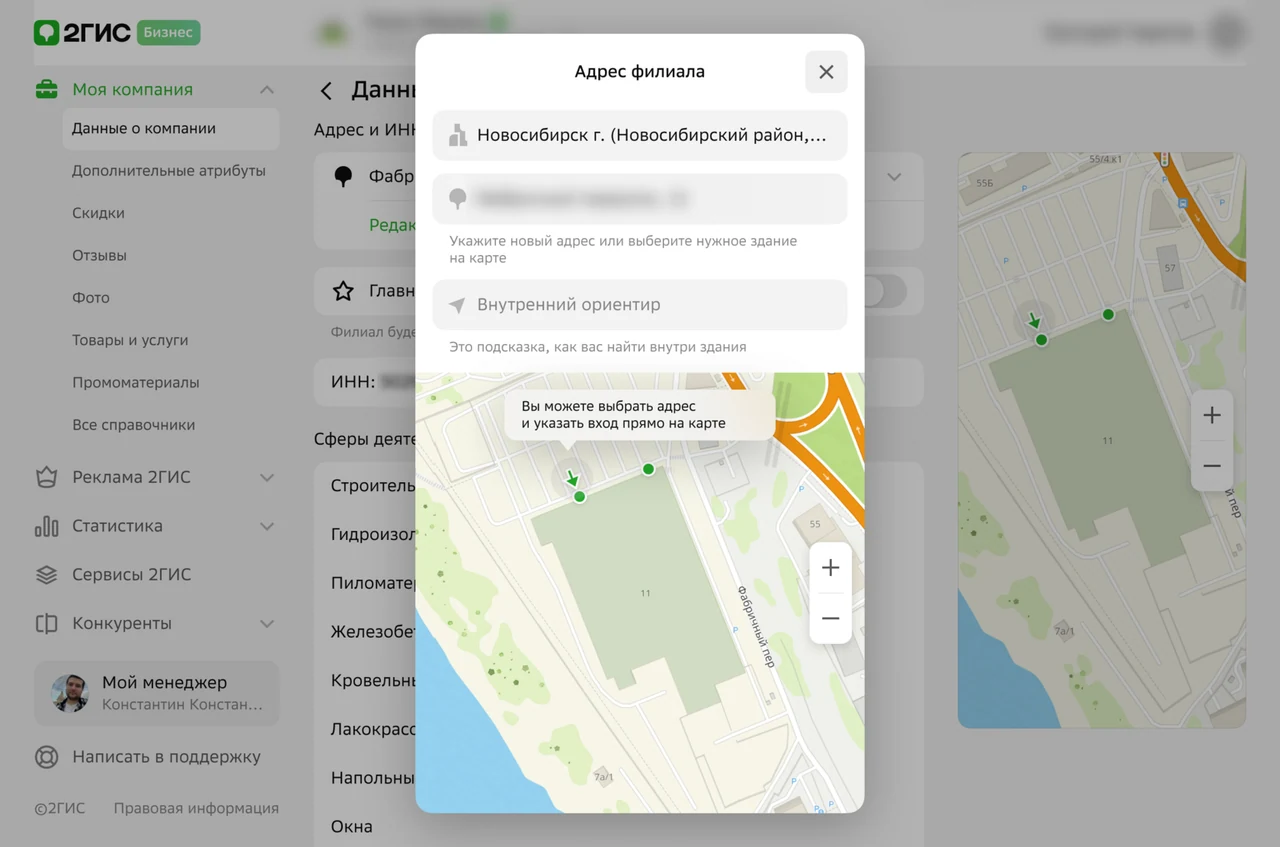
Как изменить телефон компании в 2ГИС
Откройте контактные данные и отредактируйте нужный номер. Перед сохранением уточните, принадлежит ли он всей сети или одному филиалу: общий контакт компании и местный телефон точки решают разные задачи. После публикации сделайте контрольный звонок.
Как изменить график работы компании в 2ГИС
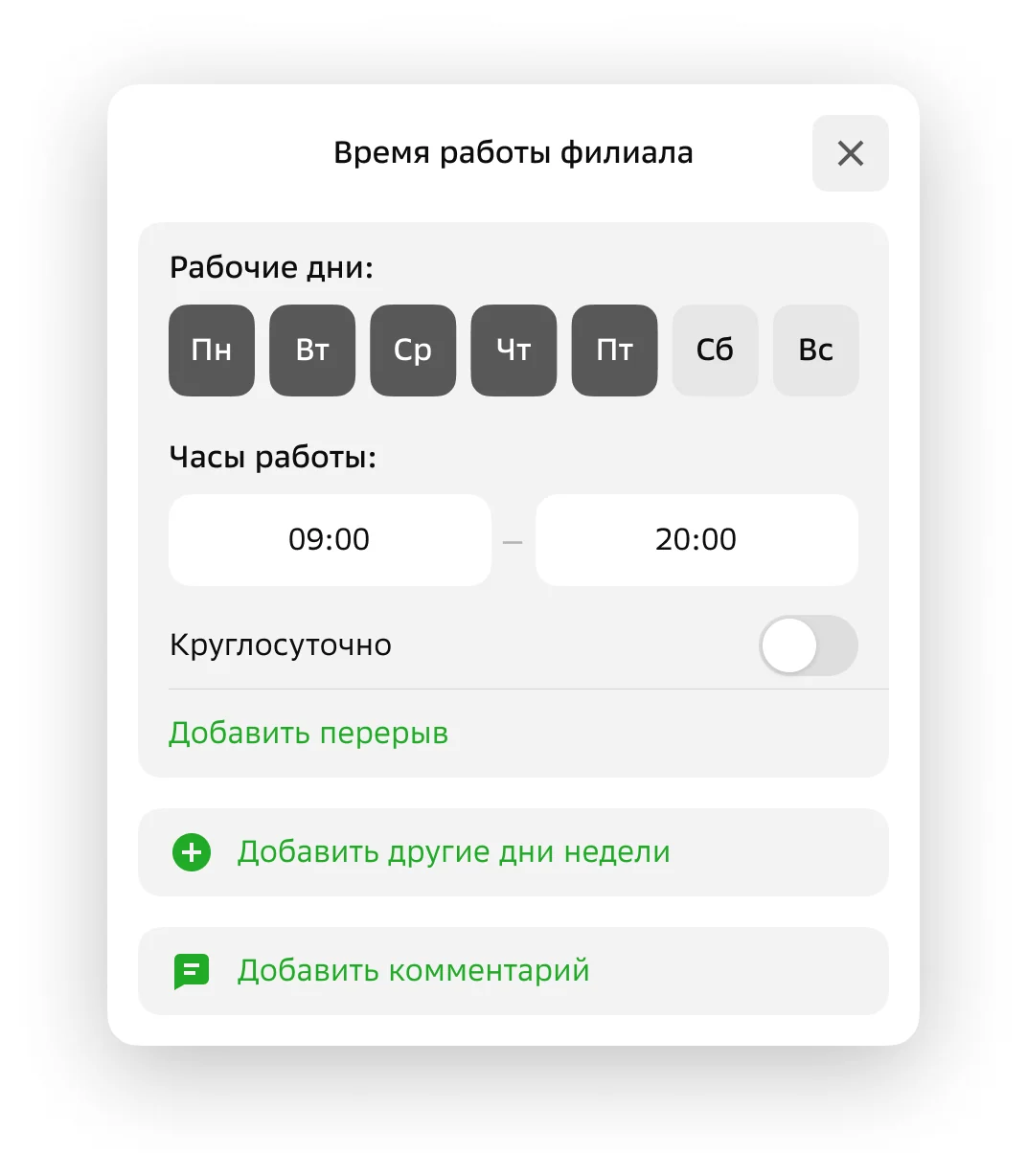
В расписании филиала выберите дни и часы, укажите перерыв при его наличии. Если разные дни работают по-разному, добавьте отдельные группы дней. Временное прекращение работы отметьте соответствующей настройкой. Варианты редактирования показаны в официальном обзоре кабинета 2ГИС.
Как отправить исправление без кабинета
Откройте карточку в 2ГИС, нажмите «Нашли ошибку в данных?» и выберите тип уточнения. Напишите, какое значение неверно и на какое его нужно заменить. Если изменение можно подтвердить фотографией или ссылкой, приложите её. Такой способ подходит и для сообщения о переезде; он не заменяет получение доступа для постоянного управления. Какие сведения можно исправить уточнением.
2ГИС разрешает при изменении телефона, сайта или аккаунта соцсети указать в уточнении, что новые сведения относятся ко всей сети. Повторять такое обращение для каждого филиала не нужно. Не распространяйте эту возможность автоматически на адреса и расписания: они могут различаться у точек.
Есть и альтернативная форма: выбрать компанию и город, нажать «Обновить информацию» и отправить новые сведения. По справке 2ГИС, для этого способа специалисты звонят в течение трёх рабочих дней для проверки. Это срок связи с компанией, а не обещание публикации любой правки за три дня.
Работа с доступами, входом и остальными разделами разобрана в статье «2ГИС для бизнеса: управление карточкой».
Как изменить данные компании в Google Maps
Войдите в аккаунт Google, который управляет профилем компании. Найдите свой бизнес в Поиске или Картах и нажмите «Изменить профиль». В мобильных Google Картах путь из официальной инструкции: вкладка «Бизнес» → «Изменить профиль». Отредактируйте нужный раздел и сохраните изменения. Для полноценного управления подтвердите профиль, если Google этого требует. Как редактировать профиль компании.
Как изменить адрес компании в Google Maps
В адресе укажите фактическое местоположение, затем проверьте положение маркера. После смены адреса Google требует повторного подтверждения. Если компания оказывает выездные услуги и не принимает клиентов по адресу, настройте территорию обслуживания и показ адреса по правилам своего типа бизнеса. Управление адресом компании.
Как изменить телефон компании в Google Maps
Телефон и сайт редактируются в контактных сведениях профиля. Сверьте номер, код страны и ссылку на нужную страницу филиала. В зависимости от интерфейса разделы могут называться иначе; ориентируйтесь на редактирование самого профиля компании. Если доступа нет, используйте предложение исправления и отдельно восстанавливайте права.
Обычный график и исключения на праздники
Откройте «Изменить профиль» → «Часы работы». Измените обычные часы, если бизнес перешёл на постоянное новое расписание. Для праздника или разового сокращённого дня выберите «Изменённый график», добавьте дату, укажите время или закрытие и сохраните. Эти настройки не меняют обычное расписание. Для закрытия на семь дней и дольше Google рекомендует статус временного закрытия. Как задать изменённый график.
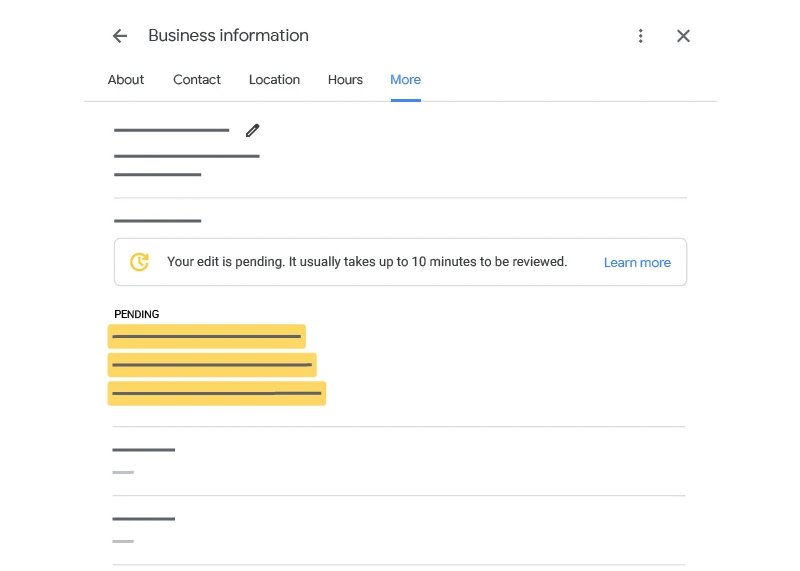
Проверьте статус отправленной правки: Google различает принятые, отклонённые и ожидающие рассмотрения изменения. Функции профиля зависят от региона, категории и состояния аккаунта. Если нужная настройка недоступна, проверьте уведомления и справку своего профиля. Подробнее о подтверждении — в руководстве по Google Business Profile.
Какие данные в карточке нужно регулярно проверять
Контакты — только часть проверки. У карточки может быть правильный телефон, но старая ссылка на запись или неверная отметка входа. Проверяйте сведения, с которыми клиент принимает решение и приходит в компанию.
| Данные | Что сверить | Когда обновлять |
|---|---|---|
| Название и категория | Соответствие вывеске и фактической деятельности | При ребрендинге или изменении направления |
| Адрес, метка и вход | Корпус, этаж, офис, ориентир и доступный клиенту вход | При переезде, изменении входа или обнаружении ошибки |
| Телефон и добавочный | Номер обслуживает нужный филиал; клиент может дозвониться | При смене телефонии, номера или маршрутизации |
| Обычный график | Каждый день недели, перерывы, работа после полуночи | При утверждении нового расписания |
| Праздники и статус | Исключения по датам, временное закрытие, переезд | Заранее, с учётом проверки площадки |
| Сайт, запись, соцсети | Ссылки открываются и ведут к нужной точке | При смене домена, сервиса записи или страницы |
| Услуги, товары и цены | Ассортимент доступен, стоимость актуальна | После изменений предложения или прайса |
| Фото и особенности | Вход, вывеска, интерьер, парковка и доступность соответствуют реальности | После ремонта, переезда, сезонных изменений |
Название, сайт и статус: что обновлять отдельно
Название и категория. Используйте фактическое название и подходящую деятельность. При ребрендинге подготовьте новую вывеску и официальные страницы. Если одновременно меняются адрес и название, сначала проверьте правила переезда площадки. Не добавляйте к бренду телефон, акцию или перечень поисковых запросов ради продвижения.
Сайт и запись. В контактных сведениях замените старую ссылку и проверьте, что новая ведёт к нужной точке, открывается с телефона и позволяет записаться. Ссылки на сайт, соцсети и внешнюю запись могут находиться в разных полях — проверьте каждое доступное. Доступность отдельных типов ссылок зависит от площадки.
Временное закрытие. Ремонт, постоянное закрытие и выходной на одну дату требуют разных настроек. В Яндекс Бизнесе статус выбирается через «О компании» → «Данные» → «Режим работы». После возобновления обслуживания верните действующий статус и проверьте часы. Официальные статусы Яндекса.
Для самостоятельной работы можно принять такой ритм: проверять критичные контакты и уведомления еженедельно, полный состав карточек — ежемесячно, а праздничные часы — при утверждении расписания. Это редакционная рекомендация, а не требование геосервисов. Если данные меняются ежедневно, увеличьте частоту контроля или подключите автоматическую сверку.
В Яндекс Бизнесе даже при отсутствии изменений предусмотрена периодическая актуализация. Если три месяца ничего не менялось, в «О компании» → «Данные» можно нажать «Данные актуальны». Фотографии и товары подтверждаются отдельно. Эта отметка не проверяет 2ГИС и Google за вас. Как поддерживать знак подтверждённой информации.
Не забывайте о старых фотографиях вывески и прайса: исправленное поле не меняет текст внутри изображения. Подробно об этом — в руководстве по фото, меню, товарам и ценам на картах.
Что делать, если на одной из площадок остались старые данные
Сначала выясните, на каком этапе остановилось обновление. Сохранение в кабинете, проверка площадкой и показ клиенту — отдельные этапы. Исправление в одном сервисе не означает, что оно уже отправлено в остальные.
| Ситуация | Что проверить | Что сделать |
|---|---|---|
| Новые сведения есть только в кабинете | Сохранение, отправку, статус рассмотрения | Проверить уведомления и дождаться обработки отправленной заявки |
| Правка отклонена | Причину, соответствие правилам и подтверждения | Исправить причину, приложить доказательства через доступный канал |
| На картах всё верно, в поиске — старый адрес | Источник адреса и дату проверки сниппета | Сверить сайт и карточку; учитывать отдельный срок обновления выдачи |
| Обновили соседний филиал | Прямую ссылку и внутренний ID точки | Исправить нужную карточку и проверить ошибочно изменённую |
| Клиент нашёл старую карточку | Дубли, старый адрес и отметку о переезде | Передать площадке ссылки с объяснением ситуации |
| Правильное значение снова стало старым | Уведомления о правках, источник выгрузки, действия коллег | Обновить исходные данные и устранить конкурирующее изменение |
Сколько ждать обновления информации
- Яндекс: в справке указаны три дня для Бизнеса и Карт и до недели для адресного сниппета в поиске. При переезде полное обновление нового профиля может занять до семи дней. Сроки модерации и особенности переезда.
- 2ГИС: сведения публикуются после проверки; обновление онлайн-версии и мобильных приложений отличается от обновления версии для ПК, где справка указывает следующий месяц после проверки. Не оценивайте результат только по старой локальной базе. Порядок обновления 2ГИС.
- Google: обычно проверка занимает около десяти минут, но иногда длится до тридцати дней. Ориентируйтесь на статус конкретного изменения. Проверка изменений Google.
Если срок из справки прошёл, а сведения не обновились, обратитесь в поддержку площадки. Приложите ссылку на карточку, неверное и правильное значения, дату отправки, статус правки и подтверждающие материалы. Это позволит разобрать конкретную заявку.
«В карточке филиала [ссылка] указан старый телефон [номер]. С [дата] действует [новый номер], он опубликован на странице филиала [ссылка]. Изменение отправлено [дата], сейчас статус [статус]. Просим проверить обновление контакта. Скриншот заявки прилагаем».
Редакционный шаблон. Подставьте реальные сведения своего филиала.Google может обновлять профиль по другим источникам и сообщениям об ошибках. Проверяйте такие уведомления в разделе редактирования. В Яндекс Бизнесе отслеживайте предложения пользователей на странице «Изменения». Работа с изменениями Google и порядок изменений Яндекса.
Как проверить информацию о компании на картах во всех карточках
Создайте реестр: одна строка — один филиал на одной площадке. Для десяти точек в трёх геосервисах получится тридцать строк. Укажите внутренний ID филиала, прямую ссылку, поле, правильное и опубликованное значения, дату отправки и проверки. Не храните пароли в таком журнале.
- Утвердите правильную версию. Возьмите сведения у ответственного за филиал. Карточка на другой карте тоже может содержать ошибку, поэтому не используйте её как единственное подтверждение.
- Откройте публичные карточки. Проверьте данные как посетитель, при необходимости в отдельном окне без аккаунта управляющего. Владелец может видеть ещё не опубликованную правку.
- Сверьте каждое изменённое поле. Для адреса проверьте метку и маршрут ко входу, для телефона — набор и соединение, для графика — все дни, перерывы и ближайшие исключения.
- Найдите следы старых сведений. Поищите название со старым адресом и старый телефон, проверьте дубли, фотографии и страницу филиала на сайте.
- Зафиксируйте результат отдельно по площадкам. Закройте задачу, когда правильное значение опубликовано в каждой нужной карточке. Если есть ошибка, запишите её причину и следующего ответственного.
Например, статус задачи «Обновить график магазина № 7» может выглядеть так: Яндекс — опубликовано; 2ГИС — на проверке; Google — требуется уточнение. Общая отметка «отправлено» скрыла бы незавершённую работу.
Скачать шаблон журнала CSVШаблон для внутренней проверки. Он не предназначен для импорта в кабинеты геосервисов; демонстрационные строки нужно заменить данными компании.
Как не допустить расхождения данных и не обновлять каждую карточку вручную
Для сети нужна одна утверждённая версия сведений по каждому филиалу. Общими могут быть бренд, сайт и телефон контактного центра. Адрес, вход, местный номер и график чаще относятся к конкретной точке. Не заменяйте эти различия общим шаблоном.
Разделите процесс на простые роли: управляющий сообщает об изменении, ответственный за данные подтверждает новую версию, сотрудник или сервис передаёт её на площадки, затем проверяется публикация. Для каждой правки сохраняйте филиал, дату вступления в силу и результат. Единый реестр должен обновляться в момент утверждения изменения: иначе следующая выгрузка может вернуть прежние значения.
Начните массовое обновление с одной точки и убедитесь, что поля сопоставлены правильно. Затем применяйте изменения к нужной группе филиалов. Если меняется график только у пяти магазинов из двадцати, заранее выделите эти пять и отдельно укажите исключения.
У самих площадок есть инструменты для сетей, но они решают задачи внутри своего геосервиса. Например, Google поддерживает загрузку изменённого праздничного графика таблицей, а 2ГИС — общее уточнение телефона, сайта или соцсети для сети. Возможности Google и возможности 2ГИС. Для централизованного управления несколькими картами нужен общий процесс передачи и контроля данных.
Как автоматизировать обновление данных в нескольких геосервисах с Pinbox
Когда филиалов много, ручная работа повторяется: открыть три кабинета, найти нужную точку, изменить поля, дождаться проверки и вернуться к отклонённым правкам. Pinbox помогает централизовать управление информацией о компании на картах.
В Pinbox карточка филиала служит эталоном данных. Согласно руководству пользователя, сервис ежедневно сверяет основные поля с подключёнными геосервисами и при расхождении автоматически отправляет правки. Результаты отражаются в разделе «Актуальность»; проблемы модерации требуют отдельного разбора. Руководство Pinbox, раздел об актуализации.
- Сверьте эталон каждого филиала. Перед включением актуализации исправьте исходные сведения в Pinbox.
- Проверьте подключения и права. Убедитесь, что карточки геосервисов связаны с правильными точками и управление ими доступно.
- Включите актуализацию для поддерживаемых данных. Проверьте передачу на одном филиале, затем организуйте работу остальных.
- Контролируйте раздел «Актуальность». Разбирайте отклонения и запросы подтверждения, проверяйте опубликованный результат.
Набор автоматически передаваемых полей зависит от площадки и подключения. Перед запуском проверьте поддержку именно ваших изменений — в том числе телефона и праздничного расписания. Переезд с подтверждением и сложные отказы модерации могут потребовать участия сотрудника.
Обновляйте сведения из одного рабочего пространства
Начните с актуальных данных филиалов в Pinbox, подключите нужные геосервисы и настройте контроль расхождений. Так команде будет проще увидеть, где изменения опубликованы, а где нужна помощь.
Чек-лист обновления информации о компании
- Найдены карточки правильного филиала в Яндекс Картах, 2ГИС и Google Maps.
- Есть доступ управляющего либо отправлено обращение по ошибке.
- Адрес, вход, телефон и график сверены с утверждёнными данными.
- Обычное расписание отделено от праздничных исключений.
- Обновлены сайт, ссылки на запись и другие собственные источники.
- Правки отправлены на все нужные площадки, статусы записаны отдельно.
- Проверены публичные значения, набор телефона и маршрут ко входу.
- Найдены старые карточки и дубли, если они остались после переезда.
- В эталоне сети сохранена новая версия; назначен ответственный за отклонения.
Частые вопросы об изменении данных на картах
Как изменить адрес компании на картах?
Откройте нужный филиал в кабинете каждой площадки, измените адрес и проверьте метку и вход. Для переезда используйте предусмотренную геосервисом процедуру; могут понадобиться подтверждение и отдельная проверка старой карточки.
Как изменить телефон компании на картах?
Отредактируйте контактный номер нужного филиала в Яндекс Бизнесе, 2ГИС Бизнес и профиле компании Google. Сохраните правки, проверьте их публикацию и сделайте контрольный звонок. Обновите телефон также на собственном сайте.
Как изменить график работы компании на картах?
Постоянное расписание исправляйте в разделе часов или режима работы каждой площадки. Для праздников используйте исключения по датам там, где они доступны. После проверки площадки сверьте публичный показ.
Как проверить информацию о компании на картах?
Сопоставьте утверждённые данные филиала с публичными карточками Яндекса, 2ГИС и Google. Проверьте адрес и вход, телефон, расписание, сайт и статус точки. Запишите дату и результат отдельно по каждой площадке.
Можно ли исправить информацию без доступа владельца?
Можно отправить предложение об исправлении через публичную карточку: «Исправить неточность» в Яндекс Картах, «Нашли ошибку в данных?» в 2ГИС или предложение исправления в Google Maps. Публикация зависит от проверки. Для регулярного управления запросите права.
Почему после изменения в Яндексе данные в 2ГИС и Google остались старыми?
Это отдельные площадки. При самостоятельном управлении правки нужно передать в каждую. При подключённой автоматизации проверьте связь с нужной карточкой, поддержку поля и результат обработки.
Как обновить данные сразу в нескольких геосервисах?
Организуйте единый источник сведений о филиалах и передачу данных на подключённые площадки. В Pinbox для этого предусмотрены эталон данных, автоматическая актуализация и контроль расхождений. Доступность конкретного поля зависит от подключения; сложные отказы требуют участия сотрудника.
Источники и дата проверки
Материал подготовлен редакцией Pinbox. Инструкции и сроки сверены с официальными справками 16 октября 2026 года. Организация проверок, примеры и чек-лист — рекомендации редакции. Обложка — схема процесса. Скриншоты взяты из официальных материалов Яндекса, 2ГИС и Google; источник указан под каждым экраном. Интерфейс в вашем аккаунте может отличаться.
- Яндекс Бизнес: данные и модерация, адрес и переезд, телефоны, расписание и праздники.
- 2ГИС: изменение карточки, уточнения и правки сети, обновлённый кабинет.
- Google: редактирование профиля, адрес, изменённый график, статусы и сроки проверки, внешние изменения.
- Pinbox: руководство пользователя — актуализация и эталон данных.