Как добавить товары и цены в 2ГИС: фото, меню и прайс
Редакция Pinbox · Обновлено 22 сентября 2026 · Практический разбор
Фотографии, товары и меню в карточке 2ГИС. Как загружать каталог, исправлять устаревшие материалы и поддерживать цены без постоянного ручного ввода.
Перейти к руководству ↓Где управлять фотографиями, товарами и ценами в 2ГИС
Посетитель 2ГИС хочет быстро понять, где находится компания, что она предлагает и сколько это стоит. Старое фото входа мешает добраться, а неактуальный каталог создаёт лишние звонки. Поэтому ведение карточки продолжается после регистрации: содержание должно меняться вместе с бизнесом.
Представителю компании удобно работать через Личный кабинет 2ГИС. Он позволяет менять сведения и загружать фотографии; доступ к кабинету предоставляется бесплатно. Возможности описаны в справке об изменении карточки. Если организация ещё не добавлена, начните с инструкции по регистрации в 2ГИС.
До массовой загрузки сверяйте адрес точки, состав ассортимента и ответственного за цены. Для сети полезно разделить общие данные бренда и локальные сведения. Логотип может быть единым, а вход, зал и предложение конкретного филиала — различаться.
Как добавить фотографии компании в 2ГИС
Загрузите подготовленные снимки в раздел фотографий выбранной компании в Личном кабинете. Есть и публичный способ: войдите в профиль 2ГИС, найдите нужную карточку, нажмите «Добавить фотографию» и выберите файл. Перед показом материалы проходят модерацию. Публичный сценарий описан в инструкции по добавлению фото.
- Покажите подход к организации. Снимите фасад, вывеску и вход с понятными ориентирами. Если вход со двора, кадр должен помогать его узнать.
- Покажите пространство. Для кафе — зал, для клиники — зону ожидания, для магазина — торговый зал. Используйте реальные фотографии нужного адреса.
- Покажите предложение. Товары, блюда, оборудование или результаты работы должны соответствовать текущему ассортименту.
- Откройте карточку как посетитель. Проверьте читаемость, обрезку и отсутствие случайных дублей.
Главный критерий из рекомендаций 2ГИС по хорошим фото — полезная информация об объекте. Используйте его при отборе: станет ли человеку понятнее, что здесь находится и чего ожидать?
Папки по филиалам помогают избежать простой ошибки: одинаковые названия файлов вроде «вход-новый» сотрудники прикрепляют к разным точкам. Добавляйте в название адрес или внутренний код филиала и дату. Снимки, которые больше нельзя использовать, перемещайте в отдельный архив.
Как обновить фото и удалить неправильные фотографии из 2ГИС
Удалить собственный снимок можно из аккаунта, который его загрузил: в своих фотографиях откройте изображение и используйте корзину. Для чужого фото откройте изображение, выберите жалобу и объясните нарушение. Если снимок устарел, 2ГИС рекомендует сначала добавить актуальную фотографию. Порядок приведён в справке о загрузке, удалении и жалобах.
Пример после переноса входа
Сначала добавьте фото новой двери и подхода к ней. Затем найдите старый снимок: свой удалите через исходный аккаунт, для чужого отправьте пояснение, что вход изменился, с указанием актуального ориентира.
Такой порядок помогает посетителю найти новое место входа, пока обращение по старому изображению рассматривают.Не путайте устаревшие фотографии с негативным впечатлением автора. Если снимок относится к компании и соответствует правилам, просьба владельца не означает обязательного удаления. Для обращения важны конкретная ошибка и проверяемые обстоятельства.
Отдельно проверьте фотографии старого меню, сезонных предложений и прежнего оформления. После смены цен часто обновляют каталог, но оставляют старую стоимость на собственных изображениях. Включайте такие материалы в одну задачу с обновлением прайса.
Как добавить товары, услуги и прайс-лист в 2ГИС
В разделе «Товары и услуги» выберите подходящий способ: ручное заполнение для небольшого списка, файл XLS, YML или CSV для большого каталога либо ссылку на YML/CSV для регулярного обновления. Для загрузки файла используйте «Добавить» → «Из файла» и актуальный шаблон кабинета. Форматы перечислены в инструкции 2ГИС по товарам и ценам.
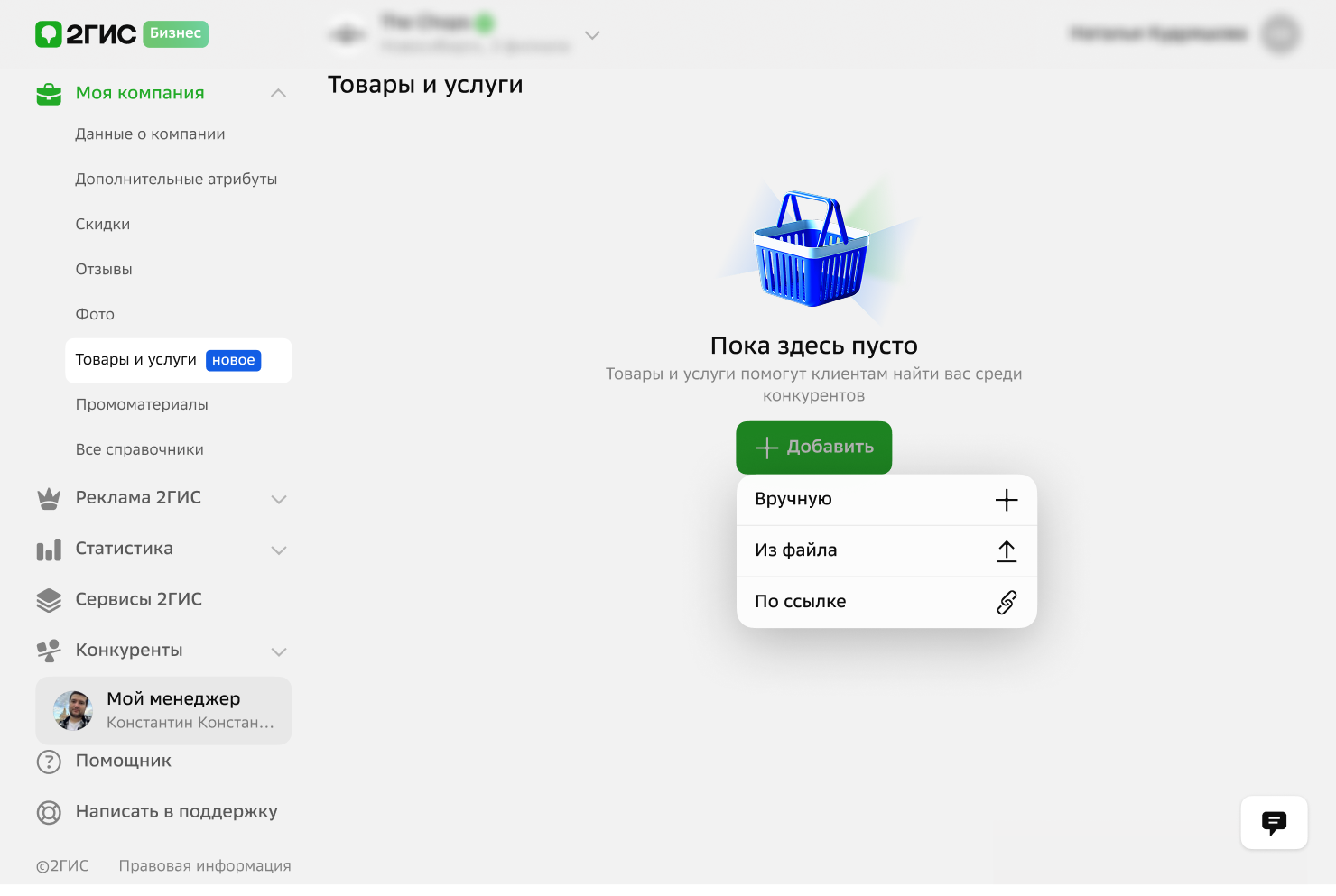
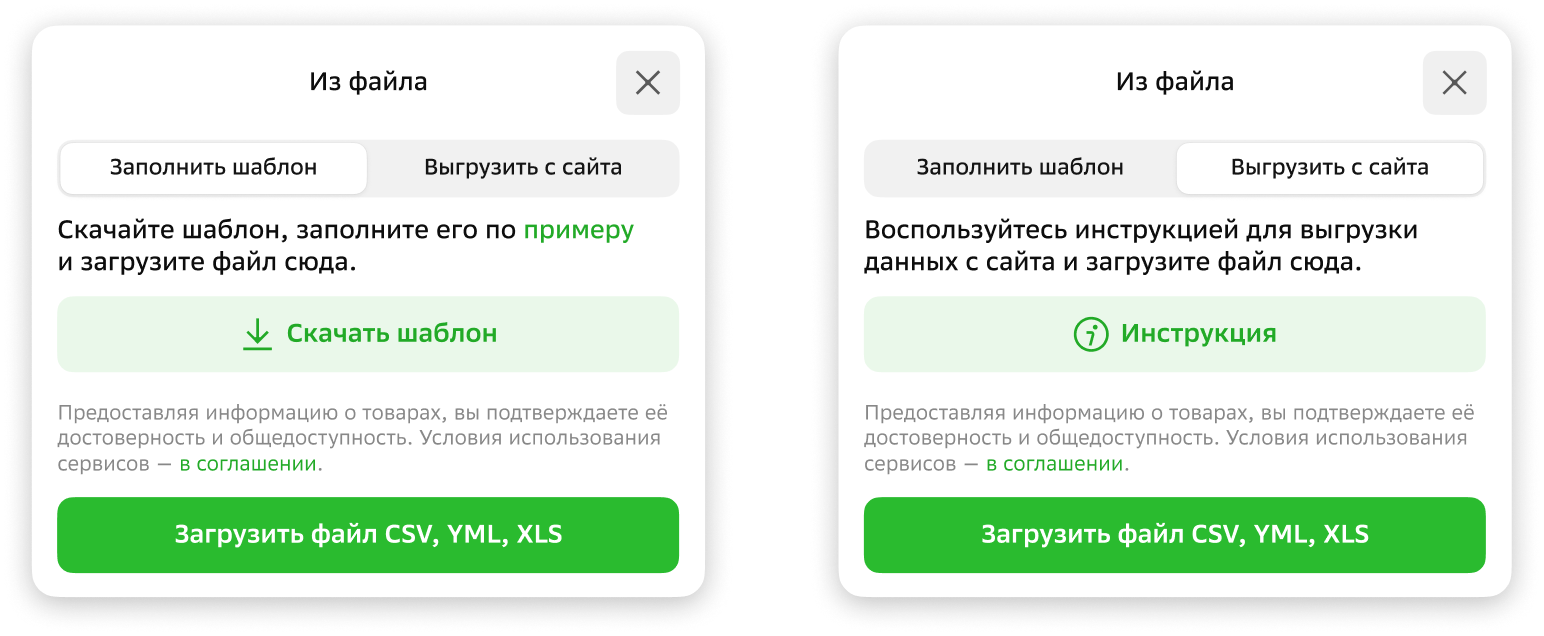
Подготовьте клиентские названия и логичные категории. Для медицинского центра анализы, консультации и процедуры лучше не смешивать в неразличимый список. Для магазина разделяйте товары по понятному покупателю признаку. Для сервиса поясняйте, что входит в стоимость работы.
| Поле рабочего каталога | Что проверить до загрузки |
|---|---|
| Название | Покупатель понимает предложение без внутренних сокращений |
| Цена и единица | Ясно, за какой объём или вариант указана стоимость |
| Описание | Есть состав и существенные условия |
| Фотография | Изображён именно этот товар или вариант |
| Филиал | Предложение действительно доступно по этому адресу |
Таблица выше — схема подготовки, а не файл для непосредственного импорта. Финальный набор полей зависит от формата и подключённого представления каталога. До загрузки большого объёма проверьте несколько разных позиций и исправьте сопоставление полей.
Не оставляйте технические позиции: доставку, служебные наценки или архивные товары, если они не являются самостоятельным предложением для посетителя. Каталог должен помогать выбрать, а не воспроизводить всю структуру учётной базы.
Как обновить цены в 2ГИС автоматически
При частых изменениях разместите актуальный каталог в поддерживаемом формате по постоянной ссылке. В кабинете откройте «Товары и услуги» → «Добавить» → «По ссылке», укажите адрес и сохраните. Загрузка по ссылке позволяет автоматически обновлять сведения из источника. Настройка описана в инструкции 2ГИС.
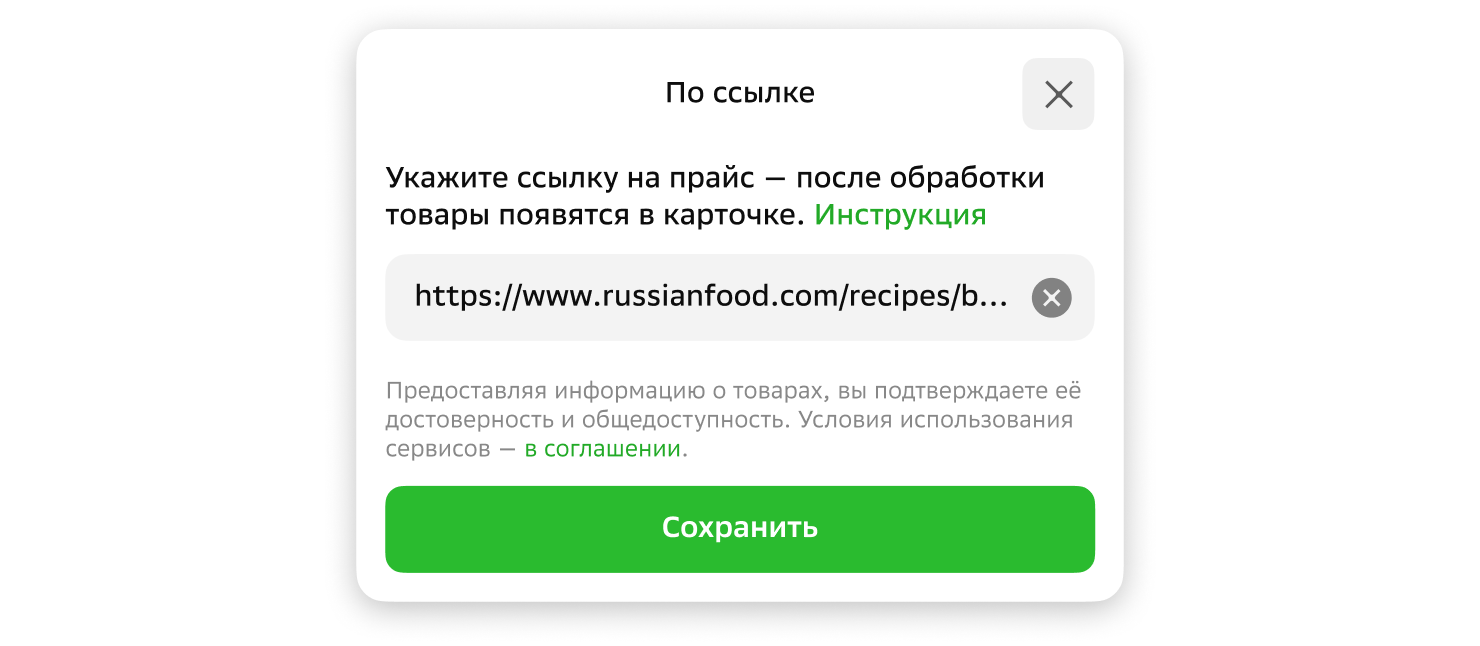
Ссылка должна вести к регулярно обновляемому каталогу. Если сотрудник один раз выгрузил файл на сервер и больше его не меняет, площадка продолжит получать старые цены. Автоматизация начинается в источнике: учётная система или сайт должны передавать туда действующее предложение.
- Проверьте исходную стоимость. Согласуйте дату действия и исключения по филиалам.
- Проверьте выгрузку. Убедитесь, что в ней уже присутствуют изменения и не потерялись категории.
- Проверьте обработку. Посмотрите результат загрузки в кабинете.
- Проверьте карточку. Сравните изменённые позиции, фото меню и другие материалы с ценами.
Не назначайте собственный обещанный срок появления цены на карте. Передача, обработка и публичный показ — разные этапы. Для важного обновления оставляйте контрольную задачу до проверки результата.
При ошибке сначала найдите её уровень: исходная система, файл, загрузка или отображение. Если в файле верная цена, а в кабинете другая, сохраните ссылку, название позиции и время изменения для разбора. Это быстрее, чем заново заполнять весь каталог вручную.
Как работать с контентом 2ГИС с меньшими усилиями через Pinbox
Одна ссылка решает задачу передачи каталога, но у компании остаются фотографии, разные предложения филиалов и контроль публикации. Если бизнес представлен ещё и в Яндексе и Google, повторяющиеся действия растут вместе с количеством точек.
Pinbox предлагает работу с филиалами и автоматическими обновлениями контента в геосервисах. При подключении 2ГИС определите доступные операции, источник прайса и правила распределения фотографий. Расширенные форматы самой площадки проверяются отдельно.
Начните с одной точки и нескольких изменений. Проверьте новую цену, добавленную позицию, снятое предложение и фотографию входа. Зафиксируйте, кто получает информацию об ошибках. Когда процесс понятен и проверен, подключайте остальные филиалы.
Поддерживайте единый реестр материалов: что загружено, к какому адресу относится и когда нужно заменить. Автоматизируйте передачу подготовленного контента, а спорные снимки передавайте ответственному на разбор. Общая схема для трёх площадок собрана в руководстве по фотографиям, меню и ценам на картах.
Настройте обновление контента с Pinbox
Разберите с командой Pinbox ваши карточки, источники прайса и повторяющиеся задачи. Определите подходящий состав автоматизации для фотографий, предложения и филиалов.
Обсудить автоматизацию →Чек-лист обновления контента
Отмечайте выполненные задачи. Прогресс сохраняется в этом браузере отдельно для каждой статьи; отметки можно скачать текстовым файлом.
Выполнено 0 из 8
Отметки остаются на этом устройстве и не отправляются на сервер.
Что ещё важно знать о контенте
Как добавить фотографии компании в 2ГИС?
Используйте фотографии выбранной компании в Личном кабинете или публичное действие добавления фото в карточке после входа в аккаунт. Проверьте модерацию и итоговый показ.
Как удалить старое фото в 2ГИС?
Своё фото удаляйте из аккаунта, который его загрузил. Для чужого используйте жалобу с конкретным основанием. Если снимок устарел, сначала добавьте актуальный материал.
Можно ли автоматически обновлять цены в 2ГИС?
Да, для каталога предусмотрена загрузка по ссылке на поддерживаемый источник. Сам источник также должен регулярно обновляться: ссылка на неизменяемый старый файл не решит задачу актуальности.
Любая витрина с фотографиями в 2ГИС бесплатна?
Нет, бесплатный доступ к кабинету не означает доступность всех рекламных представлений. Состав каталога с фотографиями и кнопками проверяйте по условиям вашей карточки.
Почему цена в 2ГИС не совпадает с сайтом?
Проверьте последовательно исходную систему, выгрузку, результат загрузки и публичную карточку. Также сверяйте филиал, вариант товара и материалы, где цена указана на фотографии.
Другие руководства по контенту
Контент на картах
Как добавлять и удалять фотографии компании, вести товары, услуги, меню и цены в Яндекс Картах, Google и 2ГИС. Автоматизация контента с Pinbox.
Читать руководство →
Контент в Яндекс Картах
Как обновить фото в Яндекс Картах, удалить неправильные снимки, добавить товары, услуги и меню, изменить цены и настроить автоматическое обновление.
Читать руководство →
Контент в Google Картах
Управление контентом Google Business Profile: фото компании, жалобы на чужие снимки, услуги, товары, меню, источники цен и автоматизация с Pinbox.
Читать руководство →Почему в 2ГИС остались старые цены или появился чужой прайс
Если вы ничего не загружали, а товары уже есть в карточке, сначала выясните источник. 2ГИС объясняет, что получает предложения не только от владельцев: сведения могут поступать с сайта компании и от партнёров. Исправление в одном кабинете не всегда устраняет расхождение в исходном источнике.
| Симптом | Проверка | Решение |
|---|---|---|
| Цена вернулась к старому значению | Какой источник обновляет каталог | Исправить исходный прайс |
| В кабинете нет загруженного каталога | Сайт и подключённые партнёры | Уточнить источник предложения |
| По ссылке не обновляются товары | Открывается ли сам файл и есть ли новые данные | Исправить выгрузку, затем проверить обработку |
| Фото и описание не показываются | Доступное представление и условия витрины | Проверить состав функций для компании |
| Ошибки только у одного филиала | Привязка прайса к адресу | Исправить распределение данных |
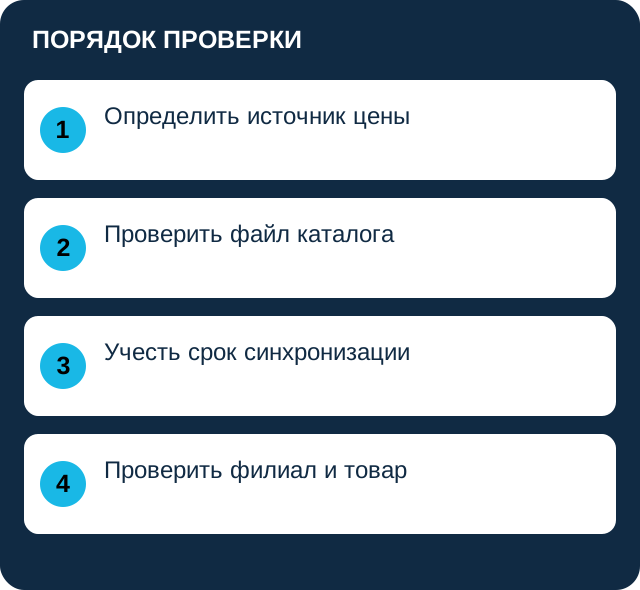
Для разового импорта 2ГИС перечисляет XLS, YML и CSV; для загрузки по ссылке — YML или CSV. Справка указывает, что синхронизация по ссылке обычно занимает около суток, максимальный срок — три дня. Запишите время изменения источника: без него невозможно отличить обычное ожидание от сбоя. При превышении срока приложите к обращению адрес каталога и пример позиции.
Контрольный набор перед обновлением всей сети
Выберите товар с новой ценой, новую позицию, снятое предложение и позицию с фотографией. Для каждого зафиксируйте ожидаемый результат. Проверьте их сначала в выгрузке, затем в кабинете и на карте. Это небольшой редакционный тест процесса, а не гарантия отсутствия ошибок в остальных строках.
Не переносите данные между адресами только потому, что филиалы называются одинаково. Цены, наличие и меню могут отличаться. Сохраняйте результат проверки и назначайте ответственного за исключения.
Источники и методика
Материал подготовлен редакцией Pinbox. Сведения из официальных справок проверены 8 сентября 2026 года. Примеры, порядок организации работ и чек-лист — редакционные рекомендации. Интерфейсы и доступность функций могут различаться по категории, региону и подключённым инструментам.
- справке об изменении карточки
- инструкции по добавлению фото
- рекомендаций 2ГИС по хорошим фото
- инструкции 2ГИС по товарам и ценам
- странице каталога товаров и услуг 2ГИС
- Pinbox
Обложки — редакционные иллюстрации. Скриншоты и демонстрационные примеры интерфейсов приведены с подписями и ссылками на источники; их вид может отличаться от текущего кабинета.