Как добавить компанию в Google Карты бесплатно
От регистрации организации и подтверждения прав до профиля, который помогает клиенту выбрать услугу, построить маршрут и связаться с вами.
Перейти к инструкцииКак разместить организацию в Google Maps: короткий ответ
Создайте профиль компании, подтвердите связь с бизнесом и проверьте, какую информацию увидит клиент.
Чтобы добавить компанию в Google Карты бесплатно, войдите в аккаунт Google, откройте страницу добавления компании, найдите организацию или создайте новый профиль и пройдите предложенную проверку. Если карточка уже существует, сначала заявите права на неё. Эти сценарии описаны в официальной инструкции Google.
Google Business Profile — сервис управления профилем компании в Google Поиске и Картах. Его прежнее название — «Google Мой бизнес». В разговоре профиль называют карточкой организации, а процесс оформления — регистрацией бизнеса в Google Maps. Для владельца это единая задача: подготовить достоверные сведения и получить доступ к их обновлению.
Бесплатное размещение
Создание профиля само по себе не требует покупки рекламы. Работа специалиста по оформлению может оплачиваться отдельно.
Права на управление
Наличие точки на карте ещё не означает, что у вас есть доступ к редактированию от имени компании.
Проверка результата
После оформления пройдите путь посетителя: найти компанию, понять предложение, открыть сайт или позвонить.
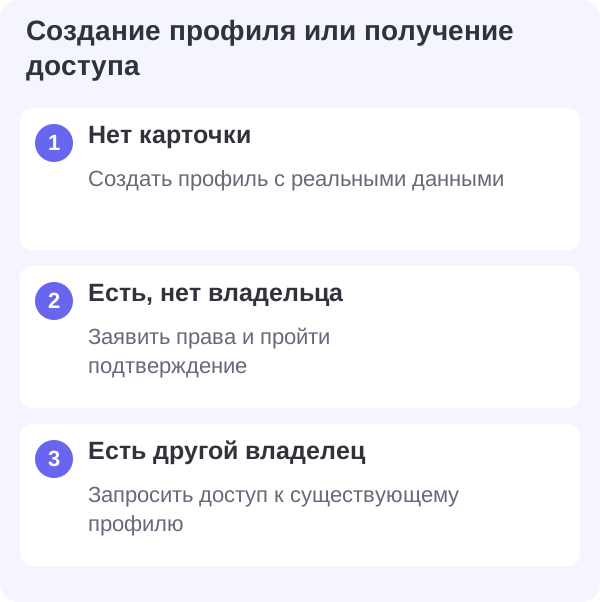
- Карточки ещё нет — открыть создание профиля и пройти семь шагов регистрации.
- Карточка есть — заявить права или запросить доступ.
- Google просит видео — подготовиться к видеоподтверждению.
- Заявка уже отправлена — проверить статус и причину задержки.
Публичная карточка, доступ владельца и подтверждение — разные вещи. Профиль может уже существовать в Картах без подтверждённого владельца. Сначала найдите его, чтобы не создать дубль.
Кому подходит профиль компании
Сначала определите, как вы взаимодействуете с клиентом: принимаете по адресу, выезжаете к нему или совмещаете оба формата.
Профиль рассчитан на бизнес с личным взаимодействием с клиентами. Магазин, салон, мастерская и выездная служба могут соответствовать требованиям. У бизнеса, работающего исключительно онлайн без такого взаимодействия, основания для профиля нет. Перед регистрацией сверьтесь с требованиями к компаниям.
Подготовьте адрес точки
Проверьте, что посетитель действительно может прийти к вам в указанные часы. Подготовьте информацию о входе и реальные фотографии этого места.
До заполнения формы договоритесь внутри команды, какой сценарий соответствует реальной работе. Например, бухгалтерское бюро может консультировать в оборудованном офисе, ездить к заказчикам или общаться только дистанционно. Одинаковая услуга не означает одинаковый формат профиля. Запишите, где происходит встреча, кто принимает посетителя и в какое время.
Что подготовить перед регистрацией
Соберите один согласованный набор сведений, чтобы не исправлять основные поля несколько раз подряд.
| Данные | Что подготовить | Как проверить |
|---|---|---|
| Доступ | Аккаунт представителя и ответственный внутри компании | Компания сможет восстановить доступ, даже если сменится подрядчик. |
| Название и деятельность | Название на вывеске и основное направление работы | Администратор, сайт и документы описывают один и тот же бизнес. |
| Местоположение | Точный адрес приёма или реальная зона выезда | Сотрудник проверил корпус, вход и маршрут на месте. |
| Контакты | Рабочий телефон и ссылка на сайт, если он есть | Звонок принимают; страница открывается с телефона. |
| График | Часы обслуживания посетителей, перерывы и праздники | Это время работы точки, а не только время ответа кол-центра. |
| Материалы | Фото места, список услуг, сведения для проверки | Изображения относятся к вашему бизнесу и текущему адресу. |
Для сети удобно завести таблицу с отдельной строкой для каждой точки. В ней нужны адрес, контакт местного сотрудника, ссылка на карточку, состояние проверки и дата последней сверки. Такой реестр позволит продолжить работу после отпуска менеджера и не искать каждый раз, какой профиль относится к филиалу.
Не передавайте всем один пароль. Определите владельца доступа со стороны компании, а приглашённым специалистам выдавайте необходимые полномочия через настройки профиля. Наличие у подрядчика рабочего аккаунта не заменяет внутреннего ответственного за карточку. Контроль доступа особенно важен при смене агентства или увольнении администратора. Порядок передачи роли описан в справке Google.
Как найти карточку и получить права
Поиск существующей организации экономит время и помогает избежать дублей.
Откройте Google Карты и выполните несколько запросов: название и город, название и улица, старое название, если оно менялось. Посмотрите также само здание на карте. Сверьте телефон, фотографии и адрес: похожее название ещё не доказывает, что перед вами ваш бизнес.
| Что найдено | Следующий шаг | Что сохранить для работы |
|---|---|---|
| Ничего похожего | Перейдите к созданию профиля | Проверенные написания названия и адреса. |
| Ваша карточка без подтверждённого владельца | Заявите права через доступную команду управления | Ссылку на найденный профиль. |
| Профиль управляется другим аккаунтом | Запросите право собственности | Письмо о запросе и сведения о текущем доступе. |
| Несколько похожих карточек | Выясните, какие точки реально действуют | Ссылки на все варианты и различия между ними. |
Для профиля с другим владельцем Google предусматривает запрос права собственности. Текущему владельцу даётся три дня на ответ. Если ответа нет, иногда появляется возможность заявить права самостоятельно; она доступна не во всех случаях. Для бизнеса с территорией обслуживания и без физического магазина справка направляет в поддержку.
Сначала проверьте очевидные причины потери доступа: другой аккаунт в браузере, личную почту бывшего руководителя, приглашение, которое не приняли. Составьте список людей, оформлявших карточку. Если профиль принадлежит прежнему подрядчику, обсуждайте передачу доступа к существующей записи. Новая карточка не решает вопрос с историей старой.
Как добавить компанию в Google Карты: пошагово
Ниже — последовательность самостоятельной регистрации. Названия кнопок и порядок экранов могут отличаться по устройству и аккаунту.
Войдите в нужный аккаунт
Используйте аккаунт, с которым планируете управлять бизнесом. Перед началом проверьте аватар и адрес почты: в одном браузере часто открыты личный и рабочий аккаунты.
Откройте добавление профиля
Перейдите на business.google.com/add. Введите название и посмотрите предложенные совпадения. Если нашли свою организацию, продолжайте с существующим профилем.
Укажите название и категорию
Используйте реальное название бизнеса. Выберите основную категорию, которая точнее всего описывает деятельность. Не превращайте имя в перечень услуг, районов и рекламных обещаний.
Настройте местоположение
Следуйте вопросам о приёме посетителей и выезде. Для точки с приёмом проверьте адрес и положение метки. Для выездного бизнеса подготовьте территорию обслуживания.
Добавьте контакты
Укажите номер, по которому сотрудник действительно отвечает клиентам, и сайт при наличии. Откройте указанную страницу: она должна помогать обратиться именно в эту компанию.
Пройдите предложенное подтверждение
Подготовьте материалы под доступный способ и следуйте инструкциям профиля. Об окончании проверки судите по статусу в кабинете, а не по факту отправки формы.
Проверьте профиль как клиент
Откройте публичную карточку, сверьте данные, звонок и маршрут. Запишите найденные недочёты и ответственного за исправление каждого из них.
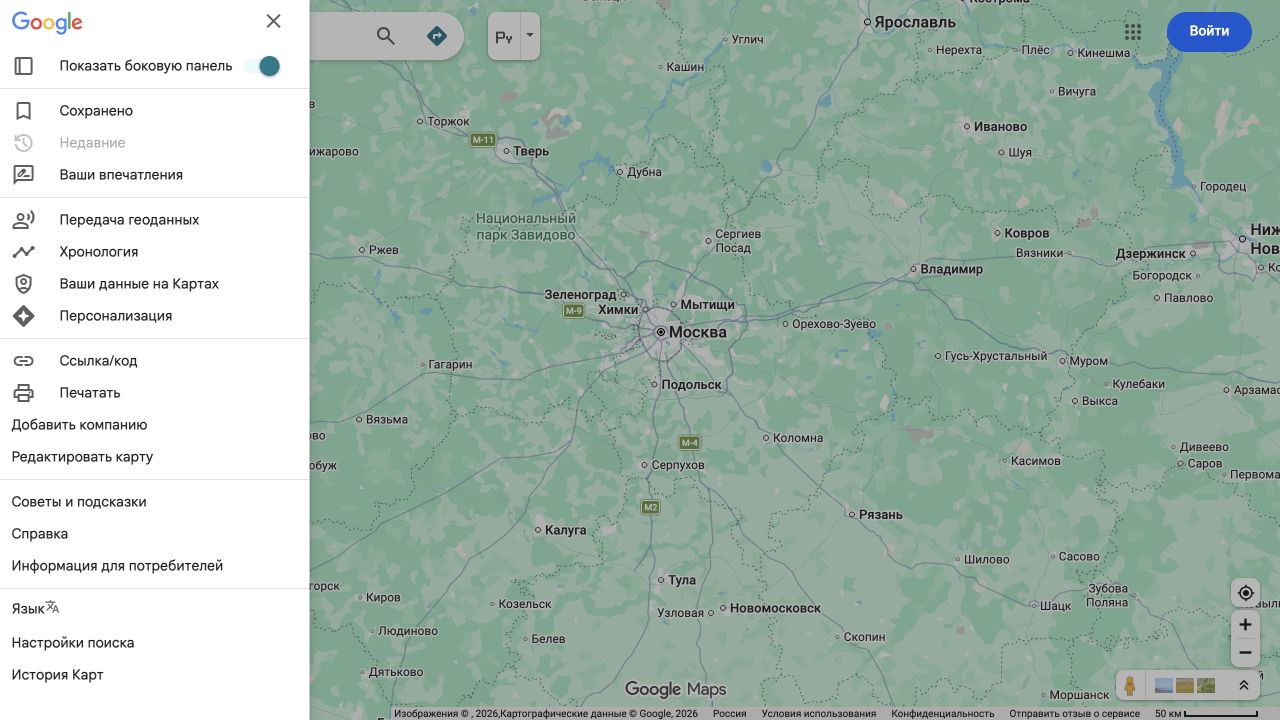
Условный пример: владелец мастерской «Маяк» находит на карте карточку с правильным фасадом и старым телефоном. Его следующий шаг — получить управление найденным профилем и обновить контакт. Если он создаст ещё одну «Мастерскую Маяк» рядом, посетителю станет труднее понять, куда звонить, а владельцу придётся разбирать две записи.
Сохраняйте ссылку на профиль и дату каждого значимого действия в рабочем реестре. Это проще, чем восстанавливать последовательность по переписке. Полезная запись выглядит так: «7 сентября: отправлено видео; ответственный — администратор точки; следующий шаг — проверить статус». Не отмечайте задачу выполненной до фактического завершения этапа.
Как заявить права на компанию с телефона
Откройте приложение Google Карты под рабочим аккаунтом и найдите организацию. В её карточке перейдите в «Описание», затем «Я владелец компании» и «Управлять компанией», если эти команды доступны. Продолжите предложенное подтверждение. Если профиль уже подтверждён другим владельцем, нужен запрос доступа. Для новой компании используйте страницу создания профиля в браузере телефона.
Названия команд могут отличаться. Официальная инструкция Google для компьютера и мобильного приложения.
Адрес, метка и территория обслуживания
Правильная география профиля должна помогать обслуживать клиента в реальном мире.
Если посетителей по адресу не принимают, его нужно скрыть из публичного профиля и указать территорию обслуживания. Гибридная компания может показывать адрес и зоны выезда. Территория задаётся городами, индексами или другими доступными обозначениями, а не радиусом вокруг офиса: можно выбрать до 20 территорий. Google рекомендует ориентироваться примерно на два часа езды от базы. Подробнее — в справке о территории обслуживания.
Кофейня
Проверьте, с какой стороны здания подходит посетитель. Фотография входа должна позволять узнать дверь, вывеску и ориентиры рядом.
Выездной ремонт
Составьте перечень мест, куда мастер реально приезжает. Согласуйте его с диспетчером и расписанием, прежде чем заполнять профиль.
Салон с выездом
Отделите часы приёма в салоне от договорённостей о выездном обслуживании. Клиент должен понимать, какой формат доступен.
Проверьте метку не только на схеме. Попросите сотрудника открыть маршрут с ближайшей улицы и пройти к точке так, будто он здесь впервые. В торговом центре полезно отдельно зафиксировать этаж, ближайший вход и ориентир внутри. Если маршрут ведёт к техническому проезду, вопрос нужно решить до активного привлечения новых посетителей.
Арендованный почтовый адрес не заменяет действующее место приёма. Для коворкинга Google устанавливает условия, включая вывеску, сотрудников и обслуживание клиентов в указанные часы. Эти случаи разобраны в правилах размещения сведений. Выбирайте данные, которые сможете подтвердить на месте.
Как подтвердить компанию в Google
Способ проверки предлагает Google автоматически. Универсальной кнопки выбора любого удобного способа нет.
В профиле могут появиться запись видео, телефон или SMS, электронная почта, видеовстреча либо письмо. Набор зависит от компании; иногда требуется несколько способов. После выполнения действий проверка может занять до пяти рабочих дней. Доступность и сроки сверяйте с официальной инструкцией по подтверждению.
| Если предложен способ | Что подготовить | Чего не планировать заранее |
|---|---|---|
| Запись видео | Смартфон и возможность показать бизнес на месте | Загрузку готового рекламного ролика. |
| Телефон или SMS | Доступ к указанному номеру | Что SMS обязательно будет доступно любой компании. |
| Электронная почта | Доступ к показанному адресу | Что можно подставить произвольный адрес. |
| Видеовстреча | Представителя на месте и связь | Что встречу пройдёт человек без доступа к объекту. |
| Почтовое письмо | Возможность принять письмо по адресу | Мгновенную доставку или гарантированное предложение этого способа. |
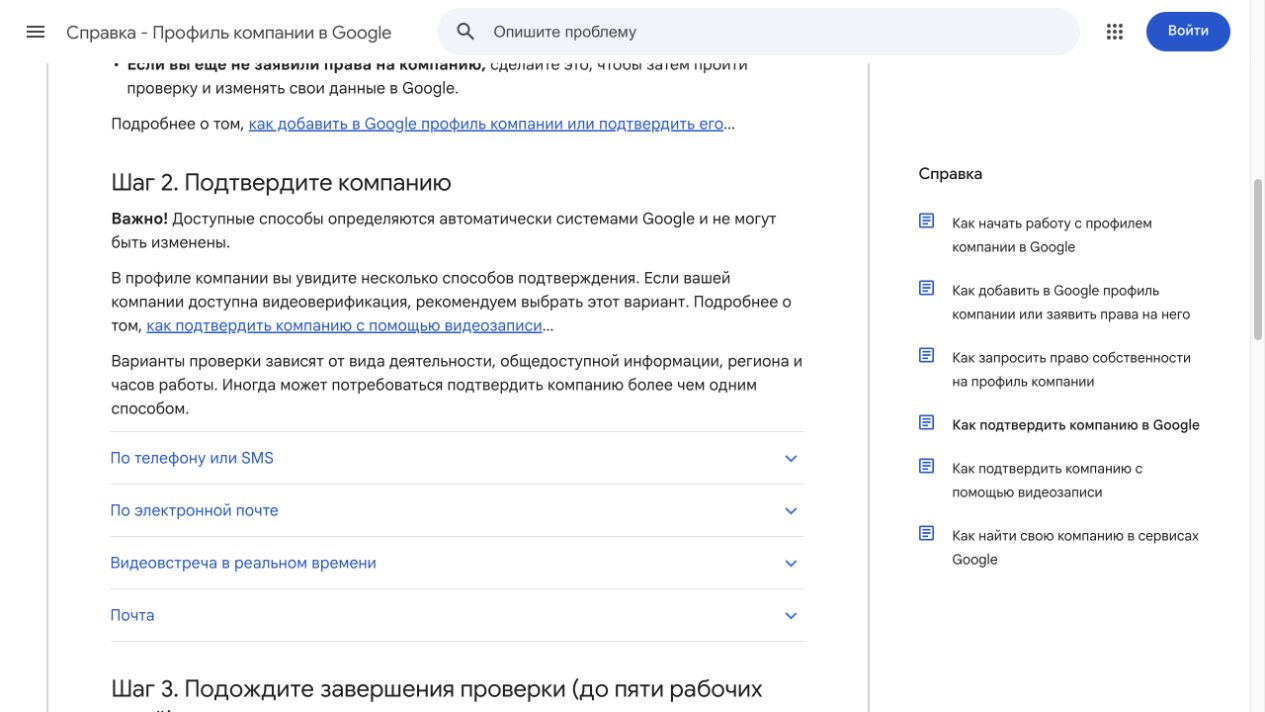
Разделите организационную подготовку и ожидание решения. Пока заявка рассматривается, можно проверить телефон, собрать фотографии и согласовать список услуг. Не стоит каждый день начинать процедуру заново только потому, что хочется ускорить запуск. Сначала посмотрите статус и уведомления в аккаунте.
Видеоподтверждение: что показать
Видео должно связывать реальное место, действующий бизнес и ваши полномочия.
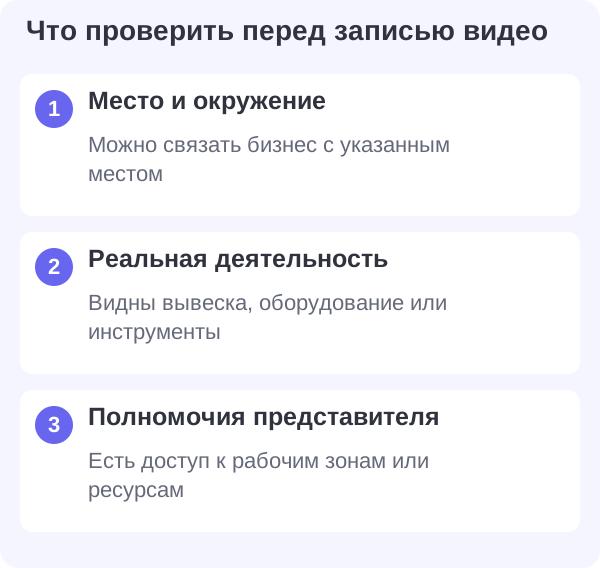
Google требует непрерывную запись без монтажа длительностью не менее 30 секунд. Снимать и отправлять её нужно с мобильного устройства через процесс подтверждения профиля; заранее подготовленный видеофайл не подходит. В кадре не должно быть чужих лиц и конфиденциальных данных. Требования зависят от формата компании — официальная инструкция по видеозаписи.
Где вы работаете
Уличные таблички, номер здания и узнаваемое окружение.
Чем занимается бизнес
Для точки — постоянная вывеска; для выездной службы — рабочие инструменты и оборудование.
Как вы связаны с компанией
Доступ к служебной зоне, рабочим ресурсам или брендированному автомобилю.
Перед съёмкой пройдите маршрут без записи. Проверьте заряд телефона, соединение и освещение. Договоритесь с коллегами о времени, когда не придётся прерываться из-за посетителей. Составьте короткую памятку с последовательностью действий и убедитесь, что у снимающего есть нужные ключи.
Например, для небольшой мастерской удобно заранее проверить путь от уличного указателя к вывеске и рабочей зоне. Для выездной команды подготовка будет другой: необходимо показать реальную деятельность и доступ к используемым ресурсам. Не копируйте чужой маршрут, если он не отражает устройство вашего бизнеса.
Если запись отклонили, прочитайте причину в профиле и повторите съёмку с учётом замечаний. Сохраните для команды краткую запись о том, что именно нужно исправить. Это поможет не отправлять несколько одинаковых попыток.
Короткий план подготовки команды
Назначьте человека, который имеет доступ к профилю и находится у бизнеса. Отдельно проверьте, что именно потребуется показать для вашей модели работы. Пройдите весь маршрут до записи: видны ли ориентиры, читается ли вывеска, можно ли открыть рабочую зону без паузы и поиска ключей. Уберите из кадра клиентские документы.
Если получили замечание, составьте список недостающих доказательств и снимите новую запись через предложенный процесс. Не считайте красивый интерьер заменой подтверждения адреса или полномочий. Сверяйте требования с инструкцией Google по видео.
Как заполнить карточку организации после подтверждения
Каждый раздел должен отвечать на конкретный вопрос клиента.
Начните с имени, категории и контактов. По правилам Google название должно отражать реальный бизнес, а описание — достоверно объяснять деятельность. В описание нельзя добавлять ссылки и рекламные предложения со скидками; подробности изложены в требованиях к сведениям о компании. Для изменения сведений откройте профиль и выберите «Изменить профиль». Описание ограничено 750 символами; остальные поля заполняйте в доступных разделах. См. инструкцию по редактированию.
| Раздел | Вопрос клиента | Практическая проверка |
|---|---|---|
| Услуги | Вы решаете мою задачу? | Названия понятны без знания внутренних терминов компании. |
| Часы работы | Когда можно приехать? | Учитываются выходные, перерывы и ближайшие праздники. |
| Сайт и запись | Как обратиться? | Пользователь попадает на нужную страницу, а форма работает. |
| Описание | Чем вы занимаетесь? | Есть конкретика о деятельности, а не набор превосходных степеней. |
| Атрибуты | Подойдёт ли мне ваше место? | Указаны только действительно доступные условия и возможности. |
Пример описания без рекламного шума
«Маяк — мастерская по ремонту городских и детских велосипедов. Проводим диагностику, обслуживаем тормоза и трансмиссию, меняем камеры и покрышки. Перед ремонтом согласовываем с владельцем перечень работ. Принимаем велосипеды в мастерской, для сложного обслуживания рекомендуем предварительную запись».
Это редакционный пример, а не универсальный шаблон. Замените его собственными фактами: специализацией, порядком обслуживания и реальными возможностями. Если вы не принимаете без записи, не создавайте обратного впечатления ради более привлекательного текста.
Попросите человека, который не работает в компании, прочитать карточку. Пусть он объяснит своими словами, что вы предлагаете, куда приехать и как записаться. Если для ответа приходится звонить знакомому администратору, в профиле не хватает информации. Такой тест полезнее, чем механическое заполнение всех доступных полей длинными текстами.
Какие фотографии добавить в Google Maps
Покажите место и услугу так, чтобы клиент мог принять решение до визита.
Официальные требования к фотографиям: JPG или PNG, от 10 КБ до 5 МБ; рекомендуемое разрешение — 720 × 720 пикселей, минимальное — 250 × 250. Изображения должны быть чёткими и соответствовать действительности. Выбранная обложка не гарантированно станет первым снимком. Подробнее — правила фото и видео.
Найти вход
Фасад со стороны подхода, заметная вывеска, дверь и ориентир. Для сложного адреса сделайте отдельный понятный кадр входа.
Понять обстановку
Зона ожидания, рабочее место, зал или торговое пространство. Покажите то, с чем действительно встретится посетитель.
Увидеть предложение
Реальные товары, блюда, оборудование или результат работы. Выберите фотографии, которые помогают оценить конкретную услугу.
Составьте небольшой план съёмки для конкретной точки. Сначала закройте пробелы, из-за которых человек может заблудиться или неверно представить услугу. Затем добавляйте детали. Десять почти одинаковых фотографий пустого зала дают меньше полезной информации, чем несколько разных ракурсов с понятной задачей каждого кадра.
Для сети храните исходники по адресам и датам. Назначьте человека, который будет заменять снимки после ремонта, смены вывески или обновления меню. Старое фото входа может выглядеть аккуратно, но мешать посетителю узнать здание. Не переносите весь набор соседнего филиала только ради одинакового оформления.
Почему карточка не появилась или проверка не проходит
Сначала определите, на каком этапе возникла проблема: создание, доступ, подтверждение, публикация данных или поиск по запросу.
| Ситуация | Что проверить | Следующее действие |
|---|---|---|
| Не вижу свой профиль в управлении | Тот ли аккаунт открыт | Найти приглашение или восстановить доступ к нужному аккаунту. |
| Нет ожидаемого способа проверки | Какие варианты предлагает профиль | Подготовиться к доступному варианту или обратиться за помощью. |
| Видео отклонено | Какую причину указал Google | Исправить конкретный недостаток и повторить запись. |
| Изменённое поле ещё не отображается | Статус изменения и уведомления | Дождаться решения или выполнить показанные требования. |
| Профиль ограничен | Причину и связанные правила | Исправить нарушение и использовать процедуру обжалования. |
| По названию карточка есть, по услуге не нахожу | Категорию, местоположение и сам запрос | Проверить соответствие запроса и доступную статистику. |
При ограничении профиля действуйте по официальной процедуре обжалования. Соберите подтверждения реального бизнеса и исправьте сведения, которые противоречат правилам. Создание новой карточки для обхода ограничения только усложняет ситуацию. Сначала добейтесь ясности по существующему профилю.
Хорошее обращение в поддержку коротко описывает факты: ссылка на профиль, действие, дата, текущий статус и ожидаемый результат. Приложите относящийся к проблеме скриншот. Формулировка «после изменения адреса вижу запрос повторной проверки» полезнее, чем «Google не работает». Удалите из изображения лишние персональные данные до отправки.
Не смешивайте отсутствие прав с низкой видимостью. Доступ — вопрос управления, подтверждение — вопрос проверки, а показ по запросу — вопрос поисковой выдачи. Для каждого случая нужен свой следующий шаг. Эта простая диагностика помогает не менять название и категорию без причины.
Почему «не вижу карточку» — ещё не диагноз
| Наблюдение | Что это означает | Следующее действие |
|---|---|---|
| Не открывается прямая ссылка | Проверять нужно сам профиль и его статус | Открыть кабинет под нужным аккаунтом и прочитать уведомления |
| По названию находится, по услуге нет | Профиль существует; вопрос относится к видимости | Проверить категории, предложение и географию по руководству о продвижении |
| Карточка есть, редактирования нет | Вероятен вопрос доступа | Проверить аккаунт и сценарий получения прав |
| В кабинете правка есть, публично старая | Сохранение и публикация не совпали | Проверить статус конкретной правки и уведомления |
Что подготовить для обращения в поддержку
Запишите URL профиля, название и адрес, точный текст сообщения, дату последнего действия и уже выполненные шаги. Укажите, что именно не получается: подтвердить, получить доступ или опубликовать изменение. Прикладывайте скриншот нужного статуса без лишних персональных данных. Один связный запрос помогает избежать повторного объяснения истории.
Скачать журнал регистрации (CSV)После запуска переходите к продвижению компании в Google Картах и оформлению услуг, фото и меню. Здесь задача — завершить регистрацию и получить управляемый профиль.
Как работать с отзывами после запуска
Отзывы помогают следующему посетителю понять опыт предыдущих клиентов.
Приглашайте реальных клиентов поделиться опытом нейтрально. Google запрещает отзывы за вознаграждение и манипуляции, включая выборочный запрос только положительных оценок. Не предлагайте скидку за пять звёзд и не отсекайте недовольных клиентов от публичной обратной связи. Основание — правила пользовательского контента.
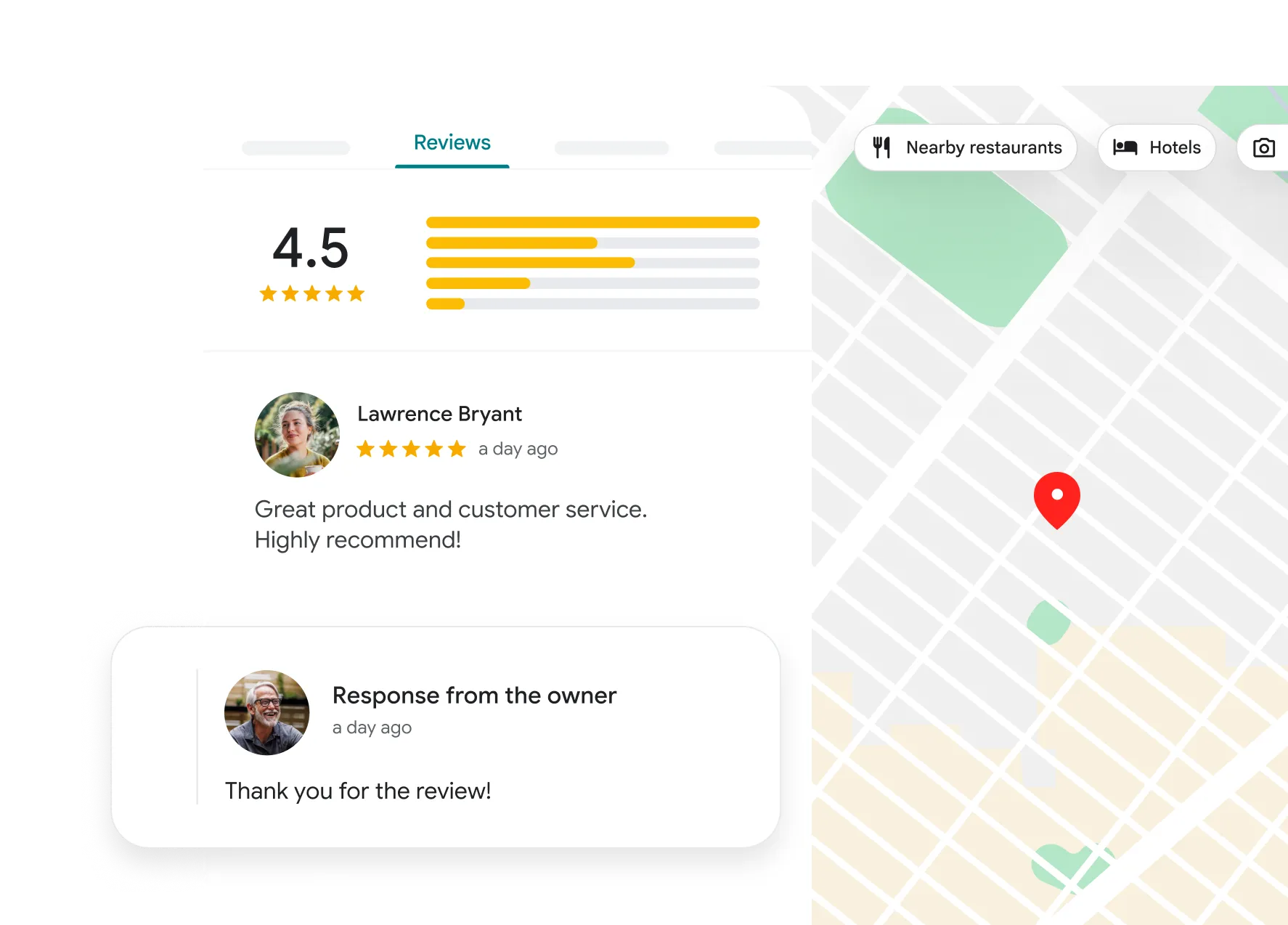
Подходящая просьба звучит спокойно: «Если вам удобно, расскажите в Google Картах о вашем опыте обращения к нам». Разместите ссылку там, где взаимодействие с клиентом уже состоялось. Для офлайн-точки можно подготовить QR-код для отзывов, предварительно проверив, какую карточку он открывает.
Установите понятный порядок работы: кто читает сообщения, кто выясняет обстоятельства и кто публикует ответ. На благодарность отвечайте по существу; на жалобу — спокойно, с признанием конкретной проблемы и предложением продолжить разбор в личном канале. Не публикуйте телефон, историю заказов и другие данные клиента.
Раз в месяц собирайте повторяющиеся темы: ожидание, доступность записи, работа администратора, качество объяснений. Выберите одну проблему, которую можно исправить в процессе обслуживания, назначьте ответственного и вернитесь к результату на следующей встрече. Так отзывы становятся источником изменений, а не только витриной оценок.
Как улучшать видимость компании в Google Картах
Заполнение карточки — основа работы, а позиция зависит от нескольких факторов.
Google называет три основные группы факторов местного поиска: соответствие запросу, расстояние и известность компании. Нельзя купить более высокую позицию в обычных местных результатах. Полные данные помогают понять бизнес, а отзывы и упоминания относятся к сигналам известности. Об этом говорится в официальной справке о местном поиске.
Соответствие
Проверьте, узнаёт ли клиент в профиле нужную ему услугу. Уточняйте реальные направления работы, а не добавляйте случайные ключевые слова.
География
Сравнивайте выдачу в контексте места поиска. Результат рядом с точкой и в другом конце города может отличаться.
Доверие
Поддерживайте точные сведения, работайте с реальными отзывами и устраняйте проблемы обслуживания, о которых говорят клиенты.
Не оценивайте работу по единственной ручной проверке «я набрал запрос и нас не увидел». Зафиксируйте город, район, формулировку запроса и период наблюдения. Посмотрите, по каким направлениям приходят обращения, и сравните их с тем, что компания действительно хочет развивать.
Для владельца мастерской важен не любой показ, а обращение по подходящей услуге. Если профиль привлекает людей с задачами, которые вы не выполняете, пересмотрите описание предложения и категории. Если вопросы повторяются, добавьте ясное объяснение на сайте или в доступном разделе карточки. Более подробный разбор есть в статье о продвижении в картах.
Как измерять результат: просмотры, действия и обращения
Свяжите статистику профиля с тем, что происходит в компании.
В подтверждённом профиле владельцам и менеджерам доступен раздел «Эффективность». В нём можно выбрать период и изучить доступные показатели. Например, показатель звонков считает нажатия на кнопку, а не завершённые разговоры. Состав данных зависит от профиля; их определения приведены в справке по статистике.
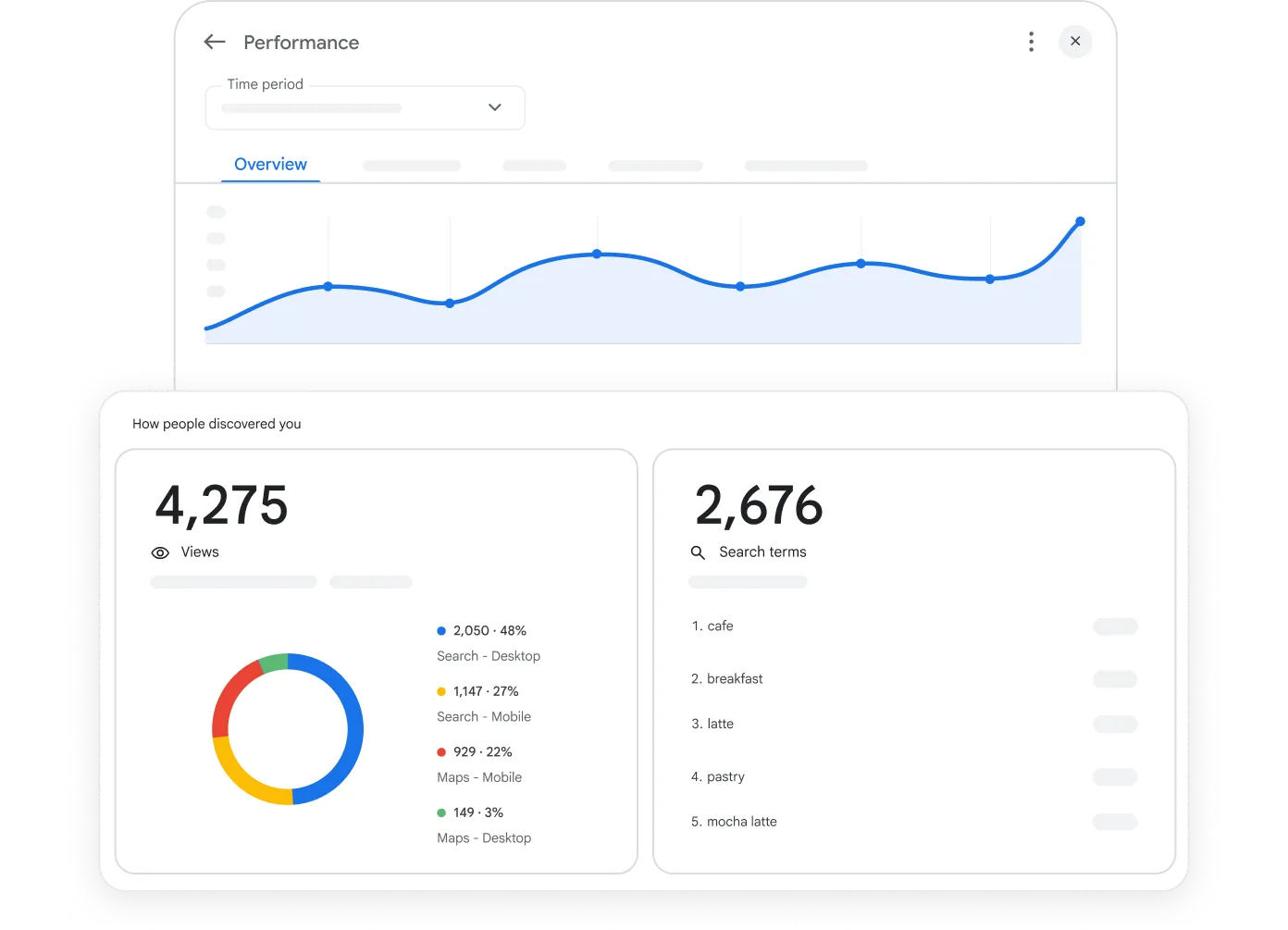
| Уровень | Что фиксировать | Что это помогает выяснить |
|---|---|---|
| Видимость | Доступные просмотры и запросы за период | Находят ли профиль и с какими задачами. |
| Действия | Клики на сайт, звонок и маршруты, если доступны | Как люди пытаются связаться с компанией. |
| Обращения | Дозвоны, формы и записи во внутренней системе | Сколько контактов дошло до команды. |
| Результат | Визиты, заказы и выручку по своим данным | Какие обращения стали реальным бизнес-результатом. |
Сравнивайте сопоставимые периоды и отмечайте изменения: праздники, закрытие на ремонт, переезд, новые часы, сезонный спрос. Не приписывайте весь рост одному добавленному фото. Для ссылки на сайт можно использовать согласованную UTM-разметку, если она совместима с вашим сайтом и системой аналитики; после добавления обязательно проверьте переход.
Заведите простой журнал решений: проблема, изменение, дата, ожидаемый эффект и наблюдение через месяц. Например: «Посетители не находили вход; добавили фото подхода; администратор отмечает вопросы о маршруте». Такой журнал помогает связать работу с карточкой с реальными затруднениями клиентов.
Как добавить филиалы и организовать регулярную работу
Одна инструкция подходит для старта, но сети нужен единый порядок обслуживания данных.
Для десяти и более допустимых профилей одной компании предусмотрено массовое подтверждение. У него есть отдельные условия: набор несвязанных компаний агентства не подходит, а компании с территорией обслуживания не соответствуют этому сценарию. Загрузка таблицы сама по себе не отправляет запрос на подтверждение. Проверьте правила массового подтверждения до планирования запуска сети.
Сначала соберите реестр фактических точек. Для каждой проверьте существующую карточку, ответственного на месте и достоверность данных. Не копируйте номер, график и фотографии первого филиала во все остальные строки без сверки. Даже в одной сети вход, доступность парковки и часы приёма часто отличаются.
| Когда | Задача | Кто отвечает |
|---|---|---|
| Перед запуском точки | Проверить карточку, права, данные и материалы | Менеджер запуска и представитель филиала. |
| При изменениях | Обновить график, контакты, услуги и фото | Сотрудник, получивший подтверждение от точки. |
| Каждую неделю | Разобрать отзывы и нерешённые вопросы | Ответственный за репутацию и руководитель точки. |
| Каждый месяц | Сверить публичные данные и оценить результат | Маркетолог совместно с операционной командой. |
Это пример рабочего ритма, который можно адаптировать под размер бизнеса. У небольшого салона несколько ролей выполняет один человек. У сети полезно разделить сбор информации и публикацию: филиал подтверждает факты, а центральный менеджер поддерживает единый стандарт оформления.
Интерактивный чек-лист запуска
Отметьте выполненные пункты и скачайте список для себя или коллег.
Готовность к работе с карточкой
Десять проверок перед тем, как считать оформление завершённым.
Отметки сохраняются в этом браузере. Это рабочий чек-лист Pinbox, а не оценка позиции в Google.
Частые вопросы о регистрации в Google Maps
Ответы на вопросы, которые возникают у владельцев компаний при запуске профиля.
Можно ли добавить компанию в Google Карты бесплатно?
Да. Создание профиля бесплатно. Отдельно могут оплачиваться реклама и услуги специалистов по оформлению или ведению.
Google Мой бизнес и Google Business Profile — одно и то же?
Google Business Profile — нынешнее название сервиса управления профилем компании. «Google Мой бизнес» — прежнее название, которое всё ещё встречается в инструкциях.
Что делать, если организация уже есть в Google Maps?
Найдите существующую карточку и начните получение прав. Если у неё другой владелец, используйте запрос права собственности, а не создавайте новую запись ради доступа.
Можно ли добавить компанию в Google Карты в России?
Россия указана в списке поддерживаемых стран. При этом существуют региональные исключения; проверьте местоположение в официальной справке, а доступные действия — в своём профиле.
Можно ли выбрать подтверждение по SMS вместо видео?
Только если такой вариант предложен в профиле. Google определяет доступные методы автоматически; гарантировать SMS для любой организации нельзя.
Обязателен ли офис для выездного бизнеса?
Публичная точка приёма не обязательна для подходящего бизнеса, выезжающего к клиентам. Если клиентов по адресу не принимают, настройте территорию обслуживания без показа адреса.
Можно ли зарегистрировать интернет-магазин без офлайн-обслуживания?
Бизнес, который работает исключительно онлайн и не взаимодействует с клиентами лично, не соответствует требованиям профиля компании.
Подойдёт ли заранее снятый ролик для видеоподтверждения?
Нет. Запись делают через процесс подтверждения на мобильном устройстве в соответствии с требованиями Google. Рекламный ролик не заменяет такую проверку.
Нужен ли отдельный профиль каждому действующему филиалу?
Разные реальные точки оформляют со своими данными при соблюдении правил Google. Перед созданием нового профиля проверьте, нет ли этого филиала на карте.
Почему подтверждённая карточка не в топе по услуге?
Подтверждение не обещает позицию по запросу. На местную выдачу влияют соответствие запросу, расстояние и известность; оценивайте также фактические обращения.
Продолжите оформление на других картах
Google Maps — третья инструкция серии о размещении бизнеса на картах.
Яндекс Карты
Как зарегистрировать компанию в Яндекс Бизнесе: карточка, доступ, адрес и оформление.
2ГИС
Как добавить организацию в 2ГИС: подача данных, проверка и работа с точкой.
Нужна помощь с карточками компании?
Обсудите с Pinbox оформление и регулярную работу с профилями. Начать удобно с перечня филиалов, ссылок на существующие карточки и списка проблем: доступ, неточные данные, фотографии или работа с отзывами.
Обсудить задачу с PinboxИсточники и актуальность
Инструкция сверена с официальными материалами Google 22 сентября 2026 года.
- Добавление компании и заявление прав
- Требования к компаниям и их представителям
- Поддерживаемые страны и регионы
- Правила размещения сведений о компании
- Передача роли основного владельца
- Редактирование сведений в профиле
- Запрос права собственности на профиль
- Территория обслуживания и гибридная модель
- Подтверждение компании в Google
- Подтверждение с помощью видеозаписи
- Фото и видео в профиле компании
- Обжалование ограничений профиля компании
- Правила в отношении контента и отзывов
- Факторы местного поиска Google
- Статистика и эффективность профиля
- Массовое подтверждение профилей
- Официальная страница Google Business Profile
Интерфейс, доступные функции и способы проверки могут отличаться по стране, категории и аккаунту. Скриншоты показывают отдельные версии интерфейса; иллюстрации отзывов и статистики взяты с официальной страницы продукта и подписаны как демонстрационные. Рабочие примеры, таблицы подготовки и чек-лист составлены редакцией Pinbox.
Яндекс Карты · 2ГИС · Google Maps
Соберите общий план размещения на картах
Сравните три площадки, подготовьте единые данные и выберите следующие шаги для своих карточек в интерактивном планировщике.
Общее руководство и план размещения →