Как добавить компанию в 2ГИС бесплатно: регистрация и проверка
Пошагово: от регистрации организации и проверки данных до карточки, по которой клиент сможет найти вход, выбрать услугу и связаться с вами.
Перейти к инструкцииКак разместить организацию в 2ГИС: короткий ответ
Сначала найдите свою компанию на карте. Если карточки нет — отправьте данные через кабинет 2ГИС для бизнеса. Если она уже есть — подключите её к кабинету и исправьте информацию.
Чтобы добавить компанию в 2ГИС бесплатно, откройте личный кабинет, укажите город и найдите организацию. Для нового бизнеса заполните форму с названием, адресом и контактами, отправьте заявку и дождитесь проверки. Затем проверьте опубликованную карточку и подготовьте её к работе с клиентами. Справочные данные размещаются бесплатно — это подтверждает инструкция 2ГИС.
Инструкция посвящена регистрации: от поиска существующей организации до проверки опубликованных данных. Если карточка уже работает и нужно наладить её ведение, перейдите к обзору возможностей 2ГИС для бизнеса.
Бесплатно
Справочное размещение компании и базовая карточка. Покупать рекламу для подачи заявки не требуется.
После проверки
Появление на карте зависит от проверки данных. Отправка формы — начало процесса.
Регулярно
График, вход, фотографии и отзывы нужно проверять и после запуска.
- Вы представитель компании — открыть бизнес-кабинет и инструкцию по регистрации.
- Хотите сообщить об отсутствующей точке — добавление через карту и приложение.
- Компания уже есть — получение доступа вместо новой заявки.
- Данные отправлены, результата нет — проверка заявки и сроков.
Сколько стоит добавить компанию в 2ГИС
Разделите три задачи: разместить сведения о компании, привлечь дополнительное внимание рекламой и организовать постоянную работу с карточками.
| Задача | Что получает бизнес | За что платят |
|---|---|---|
| Добавление в справочник | Название, адрес, контакты и другие проверенные сведения об организации. | Справочное размещение бесплатно. |
| Стандартная карточка | График, телефон, сайт, фотографии, виды услуг, отзывы и другие справочные поля. | Базовые возможности не требуют покупки рекламы. |
| Реклама в 2ГИС | Платные форматы для привлечения внимания к бизнесу. | Отдельный рекламный бюджет; условия уточняются у 2ГИС. |
| Ведение карточки | Обновление информации, подготовка фотографий, ответы клиентам и контроль филиалов. | Время вашей команды либо стоимость сервиса и сопровождения. |
Состав бесплатной карточки описан на официальной странице 2ГИС. Если вам предлагают платное «размещение в 2ГИС», уточните, что входит в услугу: работа подрядчика, оформление, сопровождение или реклама. Это разные статьи затрат.
Для новой точки разумно начать с точных данных и понятного предложения. Рекламный трафик на карточку с неработающим телефоном или старым адресом увеличивает число неудобных ситуаций. Сначала убедитесь, что клиент может выполнить нужное действие, затем оценивайте рекламные возможности.
Создать новую карточку или получить доступ к существующей
Карточка может появиться без вашего участия. Проверьте название, телефон, адрес и список организаций внутри здания, прежде чем добавлять бизнес ещё раз.
Поиск по одному названию не всегда достаточен: вывеска могла измениться, филиал могли записать с сокращением или отнести к другой рубрике. Посмотрите старое название, вариант латиницей и соседние помещения. Такой поиск помогает сохранить уже накопленные отзывы и не направлять клиентов в две разные карточки.
Подготовьте новую заявку
Ещё раз сверьте город, адрес и телефон. Если действующей карточки нет, добавьте организацию из кабинета 2ГИС для бизнеса.
Карточка есть, доступа нет
Найдите организацию при регистрации в кабинете и пройдите предложенную процедуру привязки. Если доступ остался у бывшего сотрудника, обратитесь в поддержку из кабинета; новую карточку ради другого аккаунта создавать не нужно.
Карточек несколько
Сохраните ссылки и отметьте отличия: адреса, телефоны, отзывы, актуальность каждой точки. Передайте сведения поддержке для проверки дублей. Не обещайте клиентам автоматический перенос всех отзывов.
Что подготовить перед регистрацией в 2ГИС
Соберите один набор актуальных данных о точке. Передайте его сотруднику, который будет заполнять форму и отвечать на уточнения.
Название и деятельность
Фактическое название бизнеса и точные рубрики. Салон красоты, магазин и учебный центр требуют разного описания предложения.
Адрес и путь к входу
Город, улица, дом, корпус, этаж, офис и ориентир. Отдельно проверьте, с какой стороны здания приходит посетитель.
Телефон и сайт
Рабочий номер точки и страница с актуальными контактами. Если сайта нет, подготовьте другой доступный способ связи.
Расписание
Будние дни, выходные, перерывы и приём по записи. График магазина может отличаться от часов торгового центра.
Фотографии места
Вывеска, фасад, вход и интерьер. Проверьте, что снимки относятся именно к этому филиалу и отражают текущее состояние.
Контакт представителя
Имя, доступный телефон и электронная почта ответственного. Не путайте служебный контакт для проверки с публичным телефоном клиентов.
Кого можно добавить: магазин, офис, ИП, самозанятого
2ГИС публикует действующие организации и указывает требования к зарегистрированному бизнесу. В справочник может попасть и бизнес самозанятого, если точку можно найти по вывеске, входу и другим признакам. Для отдельных видов деятельности нужны лицензии. У закрытых территорий, виртуальных объединений и партнёрских пунктов есть ограничения — сверьтесь с правилами включения в справочник.
Если вы работаете только с выездом, принимаете дома или ведёте интернет-магазин без открытой точки, опишите реальную модель работы поддержке. Не подставляйте случайный адрес ради отметки на карте. Для интернет-магазина отдельно уточните возможность размещения собственного офиса или пункта выдачи. Наличие сайта само по себе не превращает квартиру или чужой магазин в ваш филиал.
Заполните одну анкету до открытия формы
Соберите сведения у администратора точки, а не только из старого сайта. Отдельно запишите, как пройти от улицы: вход со двора, этаж, ориентир в торговом центре. Укажите человека, который сможет ответить на вопросы о компании. Проверьте контакт обычным звонком.
Скачать анкету подготовки компании (CSV)Это рабочий шаблон Pinbox, а не форма импорта 2ГИС. Он нужен, чтобы согласовать факты внутри команды. В официальную заявку переносите сведения в соответствующие поля; обязательность полей проверяйте в текущем интерфейсе.
Как добавить компанию в 2ГИС: 6 шагов
Ниже — самостоятельное размещение организации через кабинет. Скриншоты взяты из официального обновления 2ГИС; состав полей и внешний вид могут меняться.
Откройте 2ГИС для бизнеса
Перейдите на account.2gis.com и начните регистрацию или войдите. Используйте контакт, доступ к которому останется у компании при смене сотрудника.
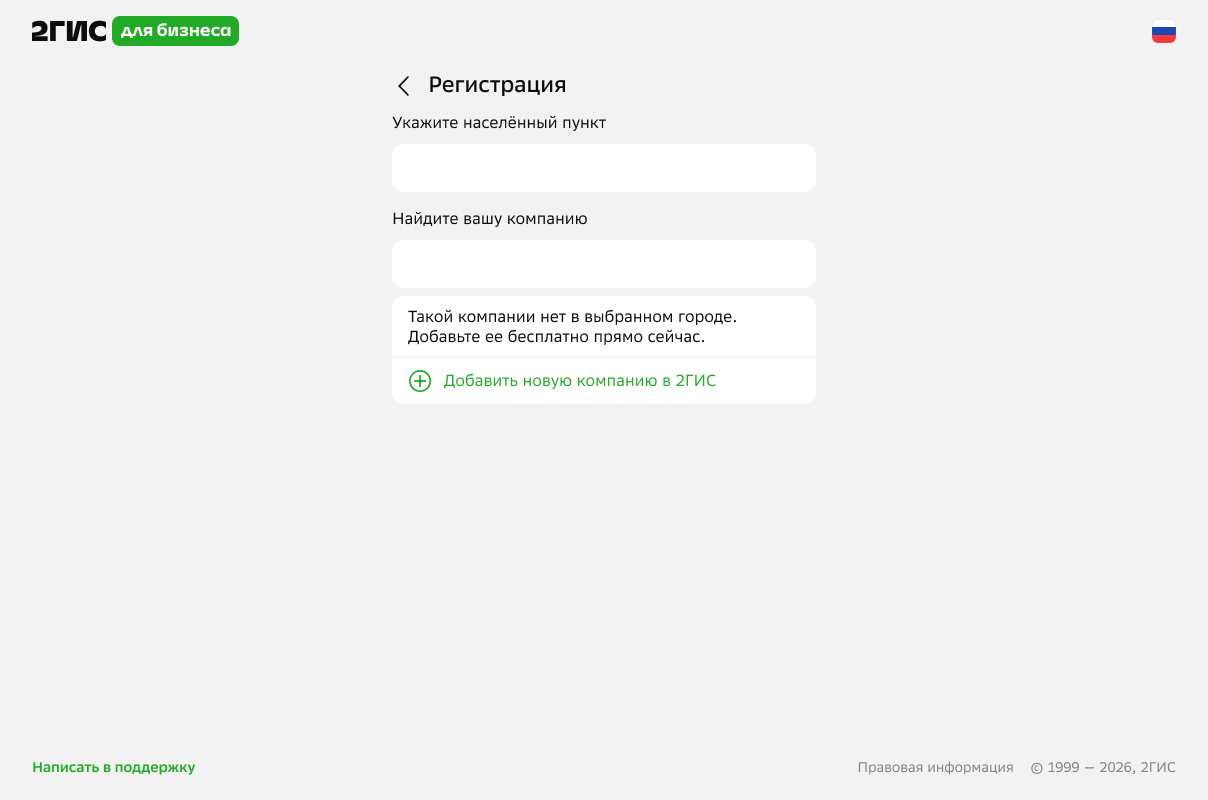
Выберите город и найдите организацию
Введите населённый пункт и название. Если нашли нужную точку, продолжите подключение существующей карточки. Перед созданием новой дополнительно проверьте её на карте по адресу и телефону.
Выберите добавление новой компании
Если поиск не дал результата, используйте действие «Добавить новую компанию в 2ГИС». Оно показано на официальном экране регистрации в обновлении июля 2026 года. Затем откроется анкета.
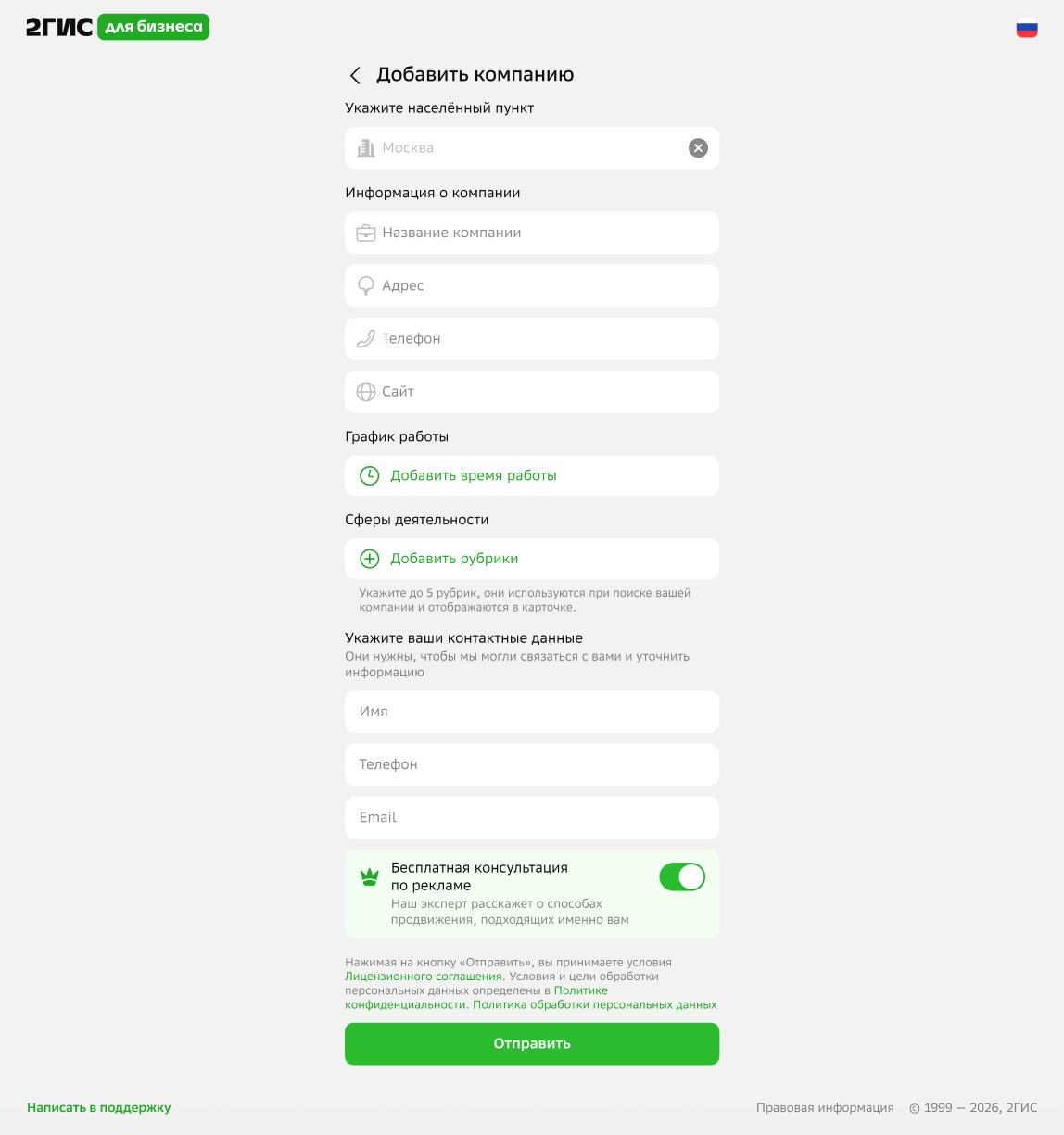
Заполните сведения об организации
Укажите название, адрес, телефон и сайт, если он есть. Добавьте часы работы и подходящие рубрики. В опубликованном экране формы предусмотрено до пяти рубрик: выбирайте реальные направления, а не все доступные категории.
Укажите контакт представителя и отправьте заявку
В нижней части формы заполните имя, телефон и email для связи. Перечитайте данные до отправки. Предложение консультации по рекламе в форме относится к отдельному вопросу и не означает покупку платного размещения.
Пройдите проверку и проверьте результат
Ответьте на обращение специалиста и уточните запрошенные сведения. После появления карточки откройте её как обычный посетитель: сверяйте адрес, телефон и график. Затем наполните доступные разделы в кабинете.
Как добавить организацию в 2ГИС с телефона или через карту
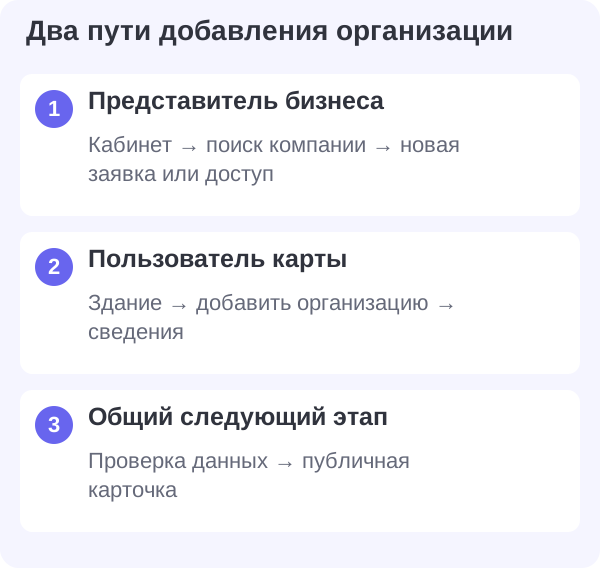
Второй путь — сообщить о новой компании непосредственно на карте. Он подходит и представителю бизнеса, и пользователю, который заметил новую точку.
Откройте нужное здание и найдите действие «Добавить организацию». Заполните название, деятельность и контакты; приложите информативную фотографию вывески или другой материал, подтверждающий место. В онлайн-версии добавление также доступно из бокового меню. После отправки информацию проверят. Инструкция по уточнениям и способы добавления.
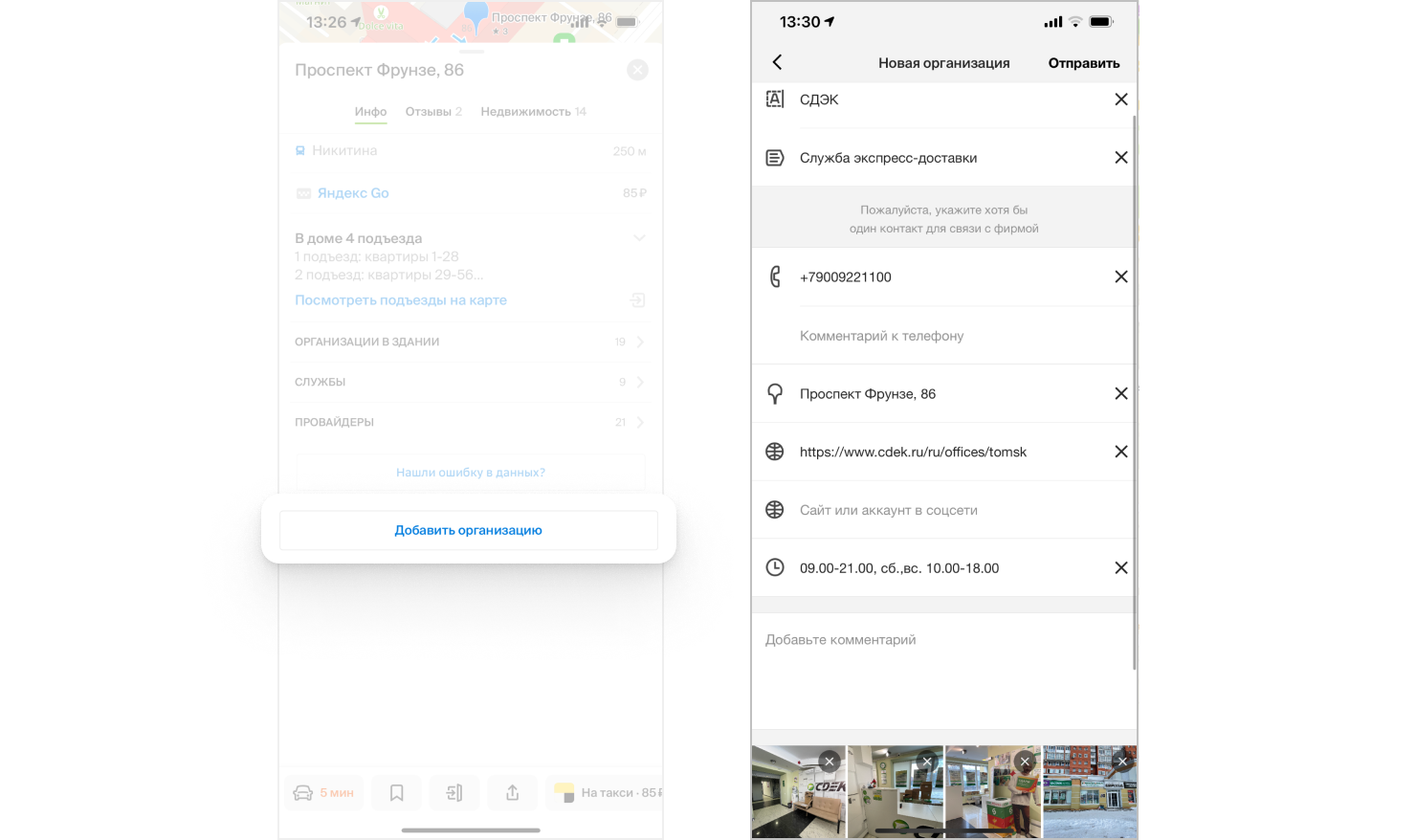
Если нужного здания ещё нет, сначала сообщите о нём через уточнение. В справке отдельно описан случай, когда организация занимает целое здание или павильон: объект и компанию можно передать одним уточнением. Не выбирайте соседний дом только потому, что его легче найти.
Практический совет: отправляйте уточнение рядом со входом. Тогда проще сверить номер дома, вывеску и расположение точки, а не восстанавливать детали по памяти. После публикации представителю бизнеса всё равно полезен отдельный кабинет для дальнейшего управления.
Сообщить о точке и стать её представителем — разные задачи
Через карту пользователь передаёт сведения для проверки справочником. Это не означает автоматического доступа к управлению компанией. Представителю бизнеса стоит отдельно убедиться, что нужная организация подключена к его кабинету.
Для уточнения через карту выберите здание, команду добавления организации, заполните известные сведения и хотя бы один контакт. Фотография вывески помогает объяснить, что находится на месте. Инструкция 2ГИС по добавлению через уточнение.
Как правильно заполнить карточку компании в 2ГИС
Профиль должен отвечать на вопросы: что здесь можно получить, сколько это стоит, открыто ли сейчас и как добраться. Ниже — рабочая памятка для владельца и администратора.
| Поле карточки | Как заполнять | Что проверить на практике |
|---|---|---|
| Название | Фактическое название бренда или организации. | Сравните с вывеской и сайтом. Не превращайте имя в перечисление рекламных обещаний. |
| Рубрики | Направления, по которым клиент действительно ищет ваш бизнес. | Кофейня с выпечкой не обязательно является рестораном и пекарней полного цикла. |
| Адрес, офис, этаж | Точный адрес посещения, номер помещения и этаж. | Пройдите путь от улицы до двери; юридический адрес может не совпадать с точкой обслуживания. |
| Вход | Фактическая входная группа для посетителей. | Уточните сторону здания, лестницу, лифт или ориентир внутри ТЦ. |
| График | Часы обслуживания по дням, перерывы и особенности записи. | Позвоните администратору: доступен ли сервис во всё указанное время? |
| Телефон и ссылки | Действующий телефон, сайт, доступные контакты и соцсети. | Сделайте тестовый звонок и откройте каждую ссылку с телефона. |
| Услуги и цены | Понятный список предложения и актуальные условия в доступных разделах. | Сверьте названия, единицы расчёта и стоимость с текущим прайсом. |
| Особенности | Реальные способы оплаты, доступность и другие атрибуты точки. | Не копируйте автоматически характеристики соседнего филиала. |
| Фотографии | Снимки фасада, входа, интерьера и предложения. | Клиент должен узнавать именно это место, когда придёт. |
Возможность передать вход, этаж, контакты, рубрики и дополнительные сведения описана в справке об изменении данных. В кабинете используйте поля, доступные вашей категории бизнеса. Не подменяйте отсутствующий раздел длинным списком ключевых запросов в названии.
Пример: салон в торговом центре
Запись «ТЦ, 10:00–22:00» оставляет посетителю слишком много неизвестного. Более полезная информация: «2 этаж, напротив лифта; вход в ТЦ со стороны парковки; приём мастеров до 21:00, по записи». Это учебный пример, но проверка реальная: человек, впервые приехавший по карте, должен попасть в нужную дверь и получить услугу в обещанное время.
Тот же принцип работает для автосервиса во дворе, кабинета в бизнес-центре и кафе с отдельным входом. Попросите сотрудника, который редко бывает на точке, пройти маршрут только по карточке. Всё, что пришлось объяснять по телефону, — кандидат на уточнение адреса, входа или фотографии.
Проверка данных, доступ к карточке и сроки публикации
Отправленная заявка, подтверждённые сведения и опубликованная карточка — разные состояния. Отслеживайте каждое отдельно.
Проверка заявки
2ГИС проверяет информацию перед размещением. В инструкции для представителей указан обратный звонок в течение трёх рабочих дней; это не обещание опубликовать карточку ровно за три дня.
Появление на карте
Справка говорит о нескольких днях на проверку и появление онлайн. Разные версии сервиса и загруженные базы могут обновляться неодновременно.
Управление компанией
После регистрации кабинета убедитесь, что к нему подключена правильная организация. Если привязка не завершилась или доступа нет, продолжите предложенную проверку либо обратитесь в поддержку.
Ориентир по обратному звонку относится к сценарию из официальной инструкции для представителей. В этой справке сроки для приложений описаны неодинаково в разных частях страницы, поэтому не обещаем единую дату появления во всех версиях. Проверяйте карточку на сайте 2gis.ru, состояние заявки и актуальность данных в приложении.
Если компания долго не появляется
Проверьте, сохранилась ли заявка, правильно ли указаны контакты и не пропущено ли обращение специалиста. Посмотрите почту, включая папку со спамом. Подготовьте для поддержки название, город, адрес, дату отправки и идентификатор обращения, если он есть. Приложите сведения, которые объясняют спорный момент: например, фотографию вывески с номером дома.
Не отправляйте одинаковые анкеты каждый день. Лучше продолжить один понятный диалог с проверяемыми данными. Если открытие ещё не состоялось или сотрудники пока не отвечают по заявленному телефону, сначала устраните это расхождение.
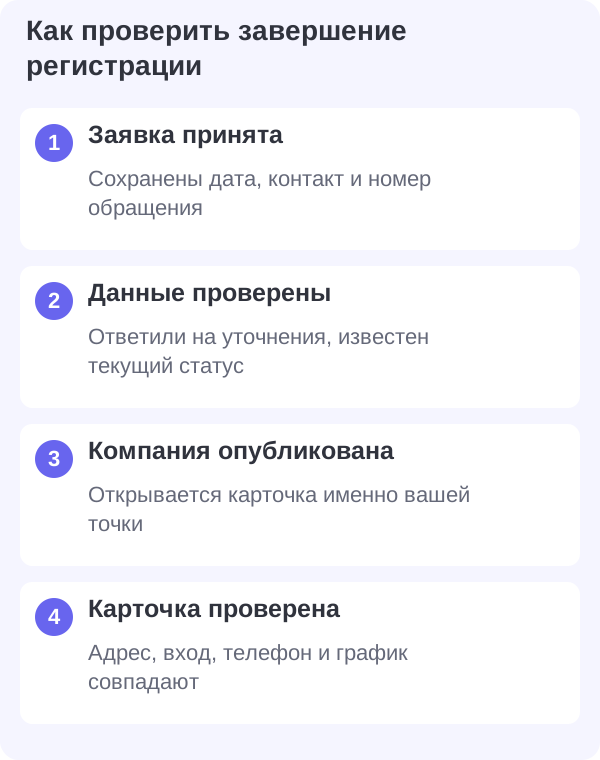
Шаблон сообщения о задержке публикации
«Здравствуйте. Подали сведения о компании [название], [город, адрес] [дата]. Номер обращения: [если есть]. Сейчас наблюдаем: [точное описание]. Уже проверили: [сайт, приложение, поиск по названию]. Подскажите статус заявки и какие сведения нужно уточнить. Контакт представителя: [рабочий контакт]».
Подставьте фактические данные и отправьте через официальный канал 2ГИС. Если организация есть на сайте, но не видна в приложении, укажите оба наблюдения: это иной вопрос, чем отсутствие заявки. Если профиль находится по названию, но не по рубрике, проверьте выбранную деятельность и условия поиска.
Что значит «готово» для владельца
Задача закрыта, когда вы сохранили ссылку на правильную карточку, сверили контакты и вход, понимаете порядок управления сведениями и назначили ответственного за изменения. Письмо об отправке анкеты подтверждает только отправку. Пройдите чек-лист после публикации; оформление фото и прайса подробно разобрано в руководстве по контенту 2ГИС.
Что делать после размещения: фото, услуги и отзывы
Добавление компании в справочник создаёт точку контакта. Теперь нужно сделать её полезной для человека, который сравнивает вас с соседними организациями.
Фотографии: показать место и снять вопросы
Подготовьте последовательность: вид с улицы, вывеска, нужный вход, путь внутри здания, интерьер и то, за чем приходит клиент. Для кафе полезны посадочные места и меню, для магазина — ассортимент и примерка, для сервиса — рабочая зона и результат работы. Это редакционная рекомендация по содержанию, а не обязательное количество изображений для 2ГИС.
Не ограничивайтесь логотипом: он помогает узнать бренд, но не объясняет, что ждёт человека внутри. После ремонта, переезда или смены оформления замените устаревшие кадры. Для сети попросите каждую точку прислать собственные фотографии с одинаковыми понятными названиями: «вход», «фасад», «зал».
Услуги и цены: помочь выбрать до звонка
Используйте формулировки клиента. «Диагностика подвески» понятнее внутреннего кода услуги, а «стрижка коротких волос» информативнее слова «парикмахер». Уточняйте, что входит в цену, за какую единицу она указана и когда нужна предварительная запись. Если стоимость меняется, установите ответственного за обновление прайса одновременно на сайте и в карточке.
Отзывы: наладить регулярный ответ
Попросите настоящего клиента поделиться впечатлением по ссылке на конкретный филиал. Не задавайте нужное число звёзд и не пишите отзыв за посетителя. В 2ГИС рейтинг считается отдельно для филиала и не равен простому среднему оценок; накрутка запрещена. Правила и порядок жалоб описаны в инструкции по работе с отзывами.
Положительный отзыв
Поблагодарите за конкретную деталь: помощь администратора, качество блюда или удобную запись. Не превращайте ответ в одинаковый рекламный шаблон.
Критика
Опишите, что вы проверили и как исправите проблему. Обсуждайте обстоятельства спокойно и не раскрывайте персональные сведения клиента.
Спорный отзыв
Если есть признаки нарушения правил, направьте жалобу с аргументами. Сам по себе негатив не гарантирует удаления; решение принимает модерация.
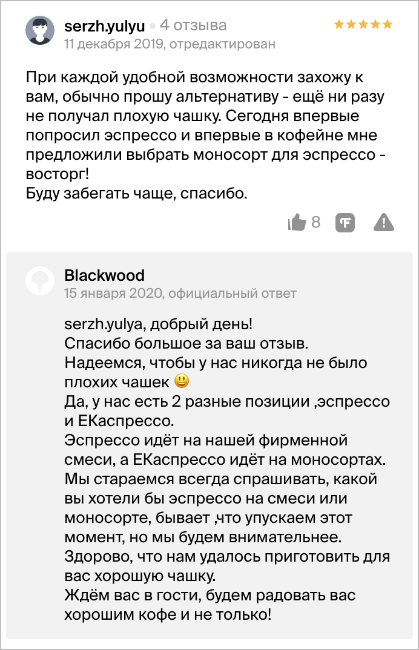
Ответ должен помогать следующему клиенту
Читатели видят не только исходную оценку, но и отношение компании. Полезно объяснить, что произошло, уточнить условия услуги и обозначить конкретное исправление. Если посетитель похвалил отдельную деталь, достаточно коротко поблагодарить за неё.
Внутри команды заведите простую очередь: новый отзыв, ответ готовится, требуется проверка администратора, ответ опубликован. Для сложного случая фиксируйте ответственного и следующее действие, чтобы обращение не потерялось между сменами.
Назначьте человека, который просматривает новые отзывы, и понятный срок ответа внутри команды. Раз в неделю соберите повторяющиеся темы: трудно найти вход, долго отвечают, цена не совпала. Это список конкретных улучшений бизнеса и карточки. Подробнее — в материале Pinbox о QR-кодах для отзывов.
Как исправить данные, убрать дубль или указать переезд
Ошибку в существующей карточке обычно нужно исправлять в ней же. Создание новой организации не решает проблему старого телефона или неверного входа.
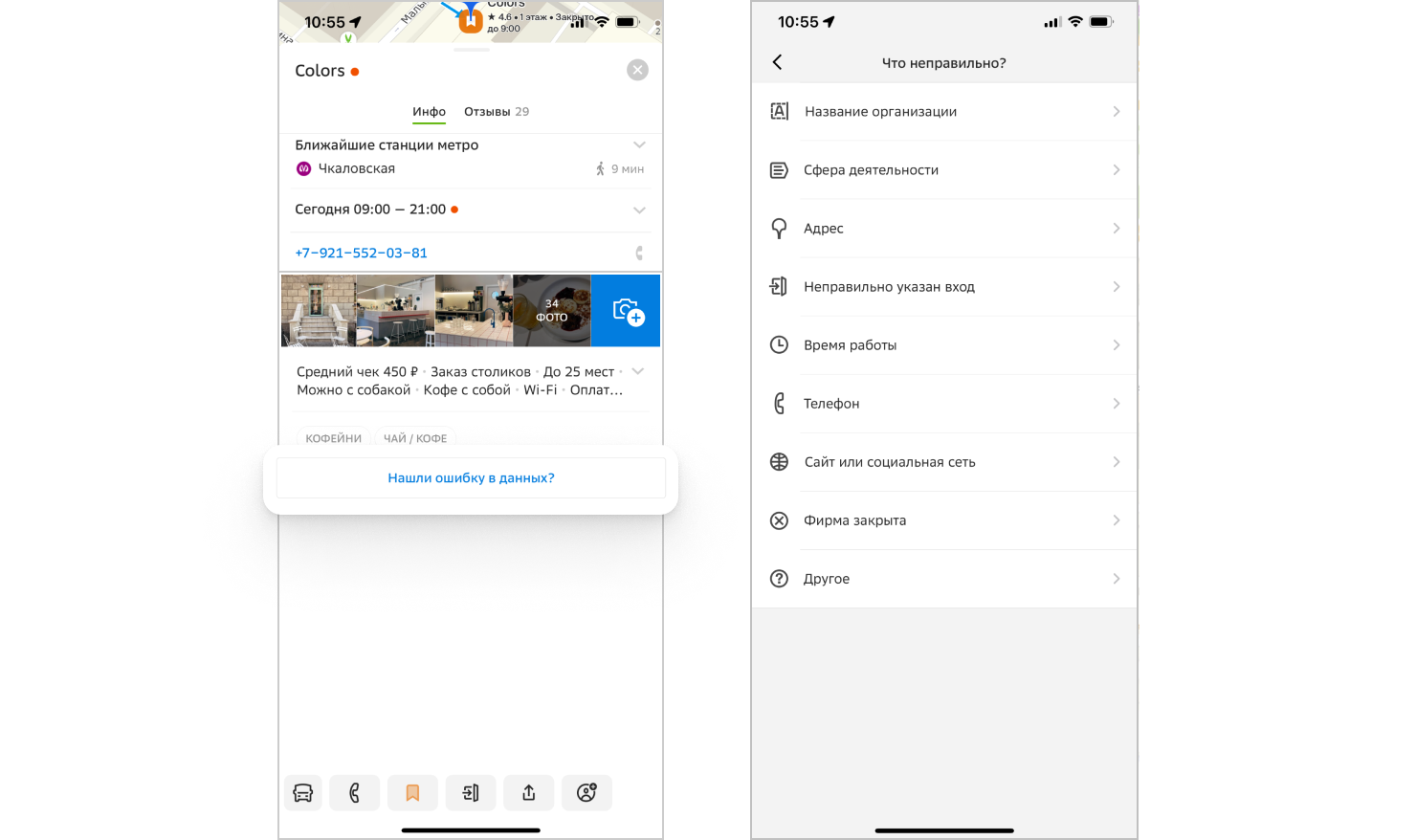
В 2ГИС откройте компанию и найдите действие «Нашли ошибку в данных?». Выберите подходящий пункт и опишите исправление; фото и ссылки помогут подтвердить сведения. Представитель также может использовать кабинет. Официальная инструкция.
| Ситуация | Что сделать | Чего не делать |
|---|---|---|
| Неверный адрес или вход | Передать точное расположение и фотографию, объяснить путь для посетителя. | Выбирать соседнее здание или создавать ещё одну карточку. |
| Сменился телефон | Обновить контакт и проверить, что он появился в публичной карточке. | Считать, что изменение на сайте автоматически исправит справочник. |
| Переезд компании | Сообщить о новом адресе и переезде существующей организации; уточнить дальнейшие действия у поддержки. | Обещать автоматический перенос рейтинга и отзывов без проверки ситуации. |
| Две карточки одной точки | Передать обе ссылки и различия поддержке для разбора. | Создавать третью карточку или просить клиентов ставить отзывы в обе. |
| На месте открылся другой бизнес | Уточнить закрытие прежней компании и добавить новую организацию. | Менять чужую карточку под новый бизнес ради старых отзывов. |
| Данные опять изменились | Сравнить карточку с достоверным источником, сохранить пример и сообщить о расхождении. | Исправлять только внутреннюю таблицу, не проверяя публичный результат. |
Как добавить филиал и вести сеть в 2ГИС
У каждой реальной точки есть свой адрес, график и клиентский опыт. Единый бренд помогает управлению, но не отменяет различий между филиалами.
Перед открытием нового филиала проверьте, нет ли его в справочнике. Подготовьте локальные данные и при обращении укажите связь с существующей сетью. Не копируйте фотографии, вход и расписание головного офиса автоматически: новый адрес должен пройти самостоятельную проверку.
Для общего изменения телефона, сайта или соцсети 2ГИС позволяет отправить одно уточнение с пояснением, что оно относится ко всей сети. Такой порядок описан в справке по обновлению данных. Для разных графиков или адресов подготовьте сведения по каждой точке.
| Уровень | Какие сведения хранить | Кто подтверждает |
|---|---|---|
| Вся сеть | Бренд, общие контакты, правила оформления и список площадок. | Ответственный за маркетинг или управление сетью. |
| Отдельный филиал | Адрес, вход, этаж, телефон, расписание, фото и локальные услуги. | Руководитель или администратор точки. |
| Контроль публикации | Ссылка на карточку, доступ, дата заявки, результат проверки, расхождения. | Сотрудник, отвечающий за карты и актуальность данных. |
Рабочий реестр можно начать с простой таблицы. Для каждой строки держите ссылку на 2ГИС и дату последней проверки. Перед праздниками соберите часы работы у всех администраторов, передайте изменения заранее и после публикации проверьте выборку филиалов в разных городах. Так видно не только то, что команда отправила, но и то, что увидит клиент.
Как получать пользу от карточки после запуска
Публикация не гарантирует верхние позиции и поток обращений. Оценивайте качество профиля, действия посетителей и результат для точки.
Среди факторов сортировки 2ГИС называет наполненность карточки, интерес пользователей к организации и рейтинг. Точные веса не раскрываются. Объяснение поиска 2ГИС. Поэтому обещания «заполнить несколько полей и гарантированно попасть в топ» не дают надёжной основы для плана.
Можно ли найти компанию
Проверяйте бренд и релевантную рубрику в нужном городе. Зафиксируйте одинаковые условия наблюдения; один поисковый запрос не описывает всю видимость.
Понятно ли предложение
Смотрите, есть ли ответы на частые вопросы о цене, записи и расположении. Исправляйте то, что мешает человеку перейти от просмотра к обращению.
Доходит ли клиент до покупки
Сопоставляйте доступную статистику кабинета с сайтом, звонками и CRM. Открытие карточки или контакта ещё не означает продажу.
В личном кабинете есть статистика просмотров и интереса к информации о компании. Используйте те показатели, которые доступны в вашем интерфейсе: названия отчётов и их состав могут отличаться. Для переходов на собственный сайт настройте UTM-метку и проверьте её в веб-аналитике.
?utm_source=2gis&utm_medium=maps&utm_campaign=branch_01. Если в ссылке уже есть знак вопроса, дополнительные параметры добавляются через амперсанд. Метка фиксирует переход, а не все визиты из карт.Сравнивайте одинаковые периоды и учитывайте сезонность, выходные, рекламу и изменения часов работы. Если просмотров больше, а записей меньше, проверьте путь после карточки: открывается ли сайт, отвечает ли телефон, есть ли свободное время. Подробнее о работе с видимостью — в руководстве по продвижению на картах.
План работы на первый месяц
Это рекомендуемый график команды, а не срок модерации 2ГИС. Проверка заявки может изменить последовательность отдельных действий.
| Период | Что сделать | Как понять, что задача закрыта |
|---|---|---|
| До отправки | Найти карточку и возможные дубли, собрать контакты, адрес, фотографии и данные представителя. | Есть единый набор фактов; понятно, нужен новый профиль или доступ. |
| После отправки | Сохранить обращение, ответить на вопросы специалиста, отслеживать результат. | Статус известен; запросы на уточнение обработаны. |
| После публикации | Проверить путь до входа, звонок и ссылки; наполнить доступные разделы. | Посетитель может найти точку и понять предложение. |
| Каждую неделю | Отвечать на отзывы, смотреть расхождения, менять устаревшие сведения. | Есть ответственный и список проверенных карточек. |
| В конце месяца | Сопоставить доступную статистику с обращениями и собрать задачи на следующий месяц. | Понятно, что улучшать: видимость, содержание карточки или обработку заявок. |
Для одной организации достаточно короткой еженедельной проверки. Для сети важнее заранее договориться, кто сообщает об изменении графика, кто публикует данные и кто проверяет результат. Без этого даже тщательно оформленные карточки постепенно начинают противоречить реальной работе филиалов.
Чек-лист готовности карточки 2ГИС
Отмечайте только то, что проверили в опубликованной карточке. Список поможет увидеть незакрытые задачи и сохранить их для команды.
Готова ли карточка к работе?
10 проверок перед тем, как приводить клиентов из карт.
Начните с поиска карточки и доступа к кабинету.
Отметки сохраняются в этом браузере. Это чек-лист Pinbox, а не оценка качества или ранжирования 2ГИС.
Частые вопросы о размещении в 2ГИС
Короткие ответы на вопросы, которые возникают при регистрации и после первой публикации.
Можно ли добавить компанию в 2ГИС бесплатно?
Да. Справочные сведения и стандартная карточка размещаются бесплатно. Реклама и услуги по ведению — отдельные расходы.
Как зарегистрировать организацию в 2ГИС самостоятельно?
Откройте кабинет 2ГИС для бизнеса, найдите компанию по городу и названию. Если её нет, перейдите к добавлению, заполните сведения и контакт представителя, затем отправьте заявку на проверку.
Можно ли добавить компанию с телефона?
Да. Можно открыть нужное здание в приложении и отправить сведения через добавление организации. Кабинет 2ГИС для бизнеса также доступен на мобильных устройствах.
Что делать, если компания уже есть на карте?
Подключайте существующую организацию к кабинету по предложенному сценарию. Не создавайте дубль ради доступа. Если привязка не удаётся, обратитесь в поддержку из кабинета.
Обязательно ли иметь сайт?
В инструкции по добавлению через уточнение требуется хотя бы один способ связи с организацией; отдельный сайт не указан как единственный вариант. Передайте рабочий контакт и проверяйте обязательные поля текущей формы.
Сколько ждать появления компании в 2ГИС?
Данные проходят проверку. Ориентир в три рабочих дня в справке для представителей относится к обратному звонку, а не гарантированному сроку публикации. Статус уточняйте по своей заявке; версии сервиса могут обновляться неодновременно.
Можно ли разместить самозанятого или бизнес без офиса?
2ГИС допускает бизнес самозанятых при выполнении требований справочника. Формат без публичной точки нужно отдельно уточнять у поддержки. Не указывайте чужой или вымышленный адрес.
Как добавить ещё один филиал?
Проверьте, нет ли точки в справочнике, подготовьте её собственные данные и укажите связь с сетью при добавлении. Вход, график и фотографии должны соответствовать новому адресу.
Почему компании нет в поиске по услуге?
Проверьте публикацию, город, рубрики и соответствие запроса деятельности. Появление карточки не гарантирует верхнюю позицию: на сортировку влияют несколько факторов.
Нужно ли заново создавать карточку при переезде?
Сначала сообщите об изменении адреса существующей компании через кабинет или уточнение и согласуйте действия с поддержкой. Переезд и открытие другого бизнеса на старом месте — разные ситуации.
Что делать после создания карточки?
Проверьте публичные данные, вход, телефон и сайт, добавьте локальные фото и актуальные услуги. Назначьте ответственного за отзывы, изменения графика и регулярный контроль.
Карточка создана. Теперь её нужно вести
График меняется, открываются филиалы, приходят отзывы, обновляются цены. Карточка должна отражать эти изменения каждый раз.
Работайте с картами системно вместе с Pinbox
Pinbox помогает организовать работу с данными компаний, фотографиями, прайсами и отзывами на геосервисах. Вместо отдельных несвязанных задач по каждому адресу команда получает общий процесс ведения карточек и контроля изменений.
Это особенно полезно сети: администраторы передают изменения на местах, ответственные следят за актуальностью и результатом публикации. При подключении определите, какие площадки, филиалы и задачи нужно включить в работу.
Обсудить работу с карточкамиПродолжите оформление бизнеса на других площадках: как зарегистрировать компанию на Яндекс Картах и как добавить организацию в Google Maps.
Источники и актуальность инструкции
Материалы сверены 22 сентября 2026 года. Требования и интерфейсы площадки могут обновляться; спорные случаи проверяйте по справке и своей заявке.
- Добавление компании и проверка
- Добавление из кабинета: обновление июля 2026
- Добавление организации через карту
- Какие организации попадают в справочник
- Возможности личного кабинета
- Изменение данных и информации о сети
- Что входит в бесплатную карточку
- Факторы сортировки компаний
- Отзывы и рейтинг: инструкция для компаний
Скриншоты принадлежат 2ГИС и приведены со ссылками на официальные материалы. Планы работы, примеры заполнения, таблицы контроля и чек-лист подготовлены редакцией Pinbox. Они помогают организовать процесс и не являются обещанием позиции в поиске или срока модерации.
Яндекс Карты · 2ГИС · Google Maps
Соберите общий план размещения на картах
Сравните три площадки, подготовьте единые данные и выберите следующие шаги для своих карточек в интерактивном планировщике.
Общее руководство и план размещения →