Как массово обновлять информацию во всех филиалах на картах
Как изменить телефоны, адреса и графики нескольких точек в Яндекс Картах, 2ГИС и Google Maps, сохранить исключения и убедиться, что клиенты видят новые данные.
Подготовить обновление ↓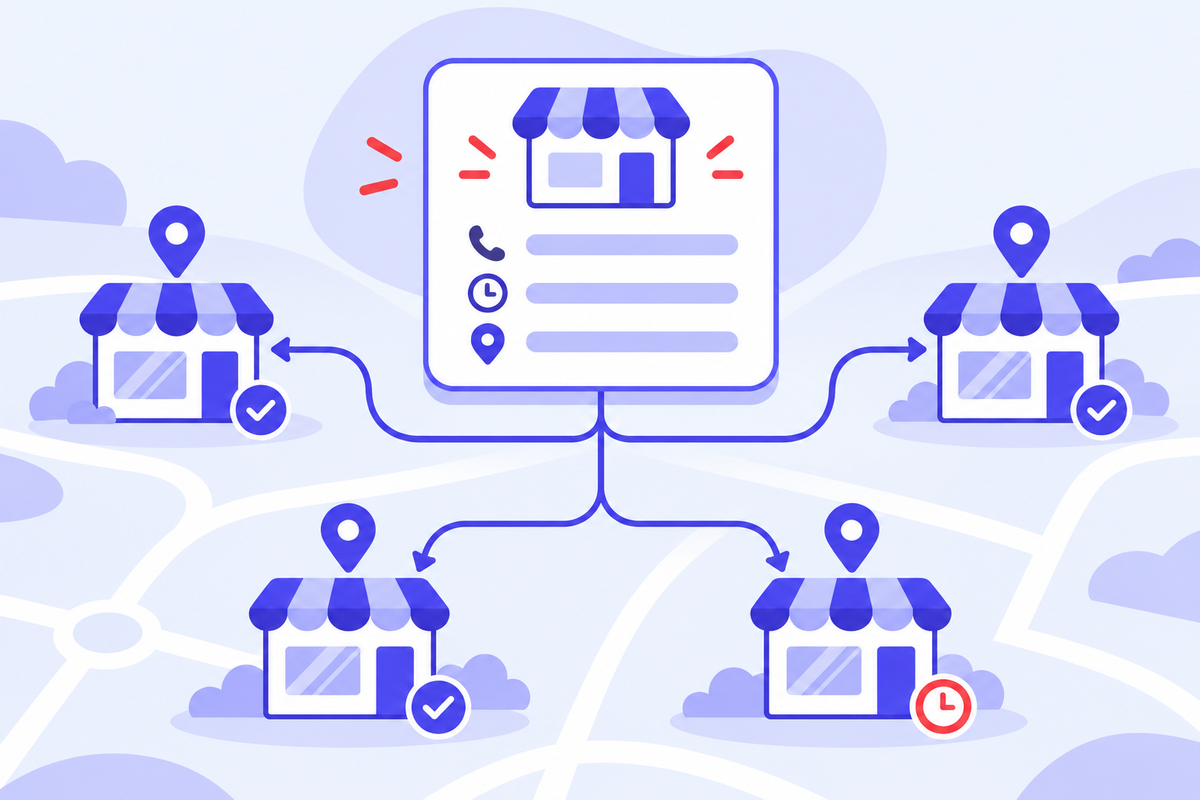
Как массово обновить информацию о филиалах
Соберите утверждённые данные в одном месте, выберите филиалы и поля, передайте изменения в каждую площадку и проверьте публичные карточки. Для одинаковых значений подходит групповое редактирование; для разных значений по адресам — подготовленный файл или интеграция. Исключения нужно учесть до отправки.
Допустим, сеть меняет номер колл-центра и часы работы перед праздниками. Задача выглядит как две правки, но у неё несколько условий: часть точек принимает звонки напрямую, магазины в торговых центрах работают по отдельному расписанию, а один филиал временно закрыт. Простое копирование общего значения может сделать данные неверными сразу во всей сети.
Поэтому массовое обновление начинается с ответа на три вопроса: что меняется, для каких точек и с какого момента. Операция завершена, когда нужная информация видна клиенту. Сохранённая таблица и успешная отправка файла — промежуточные этапы.

Если нужно выстроить роли сотрудников и общий процесс работы с сетью, начните с руководства по управлению карточками филиалов. Здесь разберём конкретное пакетное изменение: от списка исходных значений до проверки результата.
Почему при ручном обновлении карточек возникают ошибки
Основная сложность — количество связей между точками и площадками. В учебном примере сеть из 40 филиалов представлена в трёх геосервисах: это 120 карточек. Если изменяются два поля, проверить нужно уже 240 сочетаний «филиал — площадка — поле». Это расчёт объёма работы, а не оценка времени или стоимости.
- Несколько версий данных. В таблице маркетолога один телефон, на сайте другой, у управляющего третий.
- Перепутанные точки. Совпадающие названия мешают заметить, что открыт филиал на другой улице.
- Потерянные исключения. Общие часы записывают поверх графика магазина в ТЦ или круглосуточной точки.
- Незавершённая передача. Одну площадку обновили, про вторую забыли, в третьей изменение осталось на проверке.
- Конкурирующие источники. Сотрудник исправляет карточку вручную, а старая автоматическая выгрузка отправляет прежнее значение.
У каждого поля должен быть понятный источник и ответственный. Региональный управляющий подтверждает фактические часы, маркетолог определяет список карточек, сотрудник с доступом отправляет пакет. В маленькой сети это может делать один человек, но этапы всё равно стоит разделить.
Какие данные филиалов можно обновлять массово
Массовое обновление не всегда означает одинаковое значение для всех. Общий сайт можно применить к группе, а индивидуальные телефоны — передать отдельными строками. Доступные поля зависят от площадки, кабинета и способа загрузки.
| Данные | Как объединять | Что сохранить отдельно |
|---|---|---|
| Телефоны, сайт, почта, соцсети | Общие контакты — для выбранной группы | Прямые номера точек, добавочные, страницы филиалов |
| Постоянный график | Группы с одинаковыми днями и часами | Перерывы, ночную работу, разные часовые пояса |
| Праздничные часы | Группы с одинаковым режимом на конкретную дату | Дежурные филиалы и особый режим в ТЦ |
| Адреса, координаты, входы | Пакет индивидуальных сведений, если канал их принимает | Привязку к точке; переезды разбирать отдельной процедурой |
| Название, категории, описания | Согласованные значения с учётом требований площадки | Фактические различия услуг и формата филиалов |
| Фото, услуги, прайс | Отдельный сценарий загрузки, когда он поддерживается | Ассортимент, цены, наличие и ограничения площадки |
Не объединяйте исправление опечатки в адресе и физический переезд в один сценарий. Во втором случае могут измениться привязки карточки и правила идентификации филиала. Для точечной правки используйте инструкцию по изменению адреса, телефона и времени работы компании, а затем внесите результат в общий реестр.
Прайсы и фотографии удобнее вести отдельным пакетом: у них другой состав исходных материалов и другая проверка. Подробности — в статье об управлении контентом карточек на картах.
Как подготовить данные для обновления нескольких филиалов
- Соберите реестр точек. Для каждой нужны внутренний код, название, фактический адрес и ссылки на карточки. Отдельно сохраните идентификаторы площадок и коды импорта. Номер строки в таблице не подходит в качестве постоянного идентификатора.
- Зафиксируйте исходное состояние. Выгрузите доступные сведения из кабинетов, сохраните текущий файл интеграции и время получения. Для спорных полей приложите скриншот публичной карточки.
- Подтвердите новые значения. Сверьте их с управляющими и собственным сайтом. Отметьте дату действия и источник подтверждения. Не отправляйте предварительное расписание как окончательное.
- Определите область изменения. Укажите конкретные филиалы и поля. Различайте действия «изменить», «очистить» и «оставить как есть» — пустая ячейка не должна заменять это решение.
- Проверьте пакет. Найдите повторяющиеся коды, потерянные строки, неверные телефоны и часы. Сравните число точек с реестром сети и отдельно просмотрите все исключения.
- Подготовьте формат площадки. Внутреннюю таблицу преобразуйте по актуальному шаблону выбранного канала. Сохраните версию, ответственного и список ожидаемых изменений.

Шаблон журнала массового обновления
Для контроля удобно вести одну строку на сочетание филиал — площадка — поле. Так видно, что телефон уже обновился в Яндексе, но ещё не подтверждён в другой системе. Добавьте номер пакета, значения «было» и «должно стать», ответственного, срок и результат проверки.
Скачать шаблон журнала изменений · CSVВнутренний рабочий шаблон, UTF-8, разделитель «;». Это не файл для прямой загрузки в Яндекс, 2ГИС, Google или Pinbox. Заголовки и значения для импорта готовьте по формату конкретной системы.
Коды храните как текст, чтобы табличный редактор не удалил ведущие нули. Перед передачей проверьте, что сортировка не отделила адреса и телефоны от своих филиалов. Лучше сверять пакет по коду, а не по положению строки.

Сначала протестируйте небольшую группу там, где канал поддерживает частичные изменения. Если канал принимает полный состав сети, сохраните весь состав и измените значения только у тестовых точек. Нельзя заменять полный фид сокращённым «тестовым» файлом.
Как одновременно изменить график работы всех филиалов
Сначала разделите постоянный режим и исключения на даты. Если точка в один день закрывается раньше, не стоит превращать этот режим в обычное расписание на каждую неделю. Для праздничных часов используйте предусмотренный площадкой механизм.
Пример: 24 филиала перед праздником
В учебной сети 18 точек закрываются 31 декабря в 18:00, четыре магазина в ТЦ работают до 20:00, две дежурные точки сохраняют круглосуточный режим. Получаются три группы, а не одна команда для всех. На 1 января составьте отдельный список: он может отличаться.
- Получите утверждённый график по каждому адресу и дате.
- Сгруппируйте одинаковые режимы; отдельно отметьте закрытые и круглосуточные точки.
- Проверьте местное время, перерывы и интервалы через полночь.
- Передайте часы доступным способом в каждой площадке.
- Проверьте отображение нужной даты и сохранность обычного расписания.
В Google для таких случаев есть изменённый график: его можно передать через соответствующий столбец таблицы, указав дату и интервалы, а нерабочий день обозначив x. Правки действуют на указанные дни. Формат для интервалов через полночь нужно проверить отдельно в официальной инструкции Google.
Назначьте внутренний срок готовности заранее: сначала сбор данных, затем отправка, затем проверка. Если сведения меняются в последний момент, заведите отдельную срочную правку с ответственным. Не считайте прежний отчёт о публикации подтверждением нового расписания.
Как обновить филиалы в Яндекс Картах, 2ГИС и Google Maps
Геосервисы используют разные кабинеты и форматы. Выбирайте способ по задаче: общее значение для группы, индивидуальные сведения по адресам или регулярная передача из учётной системы.
Яндекс Карты: массовое редактирование сети и фиды
В кабинете сети откройте «Филиалы», отметьте нужные точки и нажмите «Редактировать». В меню доступны, в частности, телефоны, сайты, график и режим работы на дату. При удалении номера из выбранного списка он удаляется у всех отмеченных филиалов. Поэтому сначала проверьте состав выделенной группы. Инструкция Яндекс Бизнеса.

Для регулярной передачи большого набора данных Яндекс предлагает XML или CSV. Файл размещают на сайте и указывают ссылку в Яндекс Бизнесе. Для CSV предусмотрено ежедневное обновление; это частота обработки источника, а не обещание мгновенной публикации. Данные должны соответствовать сведениям на сайте. Используйте описание способов обновления и текущий формат CSV.
Справка предупреждает: карточки филиалов, которых нет в XML, будут закрыты. Идентификатор company-id задаёт владелец сети; его сохраняют при работе по прежнему адресу, а при переезде используют новое значение по правилам формата. Сверяйте состав и идентификаторы до публикации файла. Требования к XML.
Проверено 6 ноября 2026 года: в специальном режиме Яндекс Бизнеса массовое редактирование и фиды сети доступны, но подтверждение прав и работа с разделом «Товары и услуги» временно ограничены. Перед запуском проверьте текущую доступность функций.
2ГИС: общие контакты сети и данные конкретных точек
В 2ГИС можно отправить уточнение об общем телефоне, сайте или соцсетях и указать, что оно относится ко всей сети. Для этих контактов не требуется отдельное сообщение по каждому филиалу. Это правило не следует автоматически переносить на адреса и разные графики: инструкция 2ГИС о сетевых уточнениях.

В кабинете 2ГИС Бизнес сведения о филиалах находятся в блоке «Данные о компании». Адрес и расписание редактируются на уровне конкретной точки; изменения проходят проверку. Если требуется большой пакет разных значений, согласуйте способ его передачи через доступный канал работы с сетью. Наличие редактора одного филиала само по себе не означает поддержку импорта любого CSV. Официальный обзор кабинета.

Google Maps: таблица массовой загрузки
Для существующих профилей начните с актуальной выгрузки из Business Profile Manager. Сохраните коды компаний; для изменения только некоторых полей оставьте код и необходимые столбцы. Импорт позволяет предварительно просмотреть изменения и отменить применение. Неожиданное появление новых компаний в отчёте — повод проверить коды, в том числе сохранность ведущих нулей. Импорт и массовое обновление Google.
Google предупреждает: столбцы с заголовком и пустыми ячейками способны очистить существующую информацию. Не добавляйте в пакет поля, которые не планировали менять. Шаблон, язык заголовков и правила заполнения берите из актуальной инструкции по таблицам.
Перед применением сопоставьте число обновляемых профилей со своим списком и просмотрите ошибки. Отдельно проверьте возможности для вашей категории: например, атрибуты отелей нельзя обновлять обычной загрузкой таблицы. Для такой задачи Google указывает специальные средства управления, включая API.
Как проверить информацию во всех филиалах на картах
Проверяйте два результата: обработку изменения в рабочем кабинете и фактический показ в публичной карточке. Первый помогает понять причину задержки, второй показывает, что увидит посетитель. До проверки не переводите запись журнала в статус «готово».
В Google изменение может быть принято, отклонено или находиться на рассмотрении. Справка допускает существенную разницу во времени проверки, поэтому конкретный срок из интерфейсного примера не подходит в качестве обещания для всей сети. Как проверить статус правки.

| Проверка | Что сравнить | Что записать |
|---|---|---|
| Полнота | Все ли запланированные точки и площадки получили изменения | Пропуски и причину каждого исключения |
| Значение | Утверждённые данные и публичную карточку по прямой ссылке | Опубликованное значение и время проверки |
| Работоспособность | Звонок по номеру, открытие сайта, положение входа | Обнаруженную проблему и ответственного |
| График | Будни, выходные, перерывы, отдельные даты | Сохранены ли исключения и обычные часы |
| Побочные изменения | Состав сети, доступность карточек, поля вне пакета | Неожиданное удаление, дубль или перезапись |
Для большой сети автоматическая сверка помогает охватить весь список. Вручную разбирайте все выявленные отклонения и дополнительно проверяйте примеры из каждой группы, площадки и типа изменения. Если автоматизации нет, пройдите весь список: успешная правка одного адреса не подтверждает остальные.

В отчёте удобно показывать долю проверенных сочетаний от запланированных. Например, «проверено 115 из 120, три на рассмотрении, два отклонены» полезнее, чем «отправлено 120 обновлений». Не включайте ещё не проверенные карточки в число успешных.
Как синхронизировать данные филиалов на картах
Изменение карточки в Яндексе не является командой обновить 2ГИС и Google. Для управляемой синхронизации нужен единый утверждённый источник → отдельная передача на каждую площадку → обратная сверка. Источником может быть реестр, учётная система или эталон в сервисе автоматизации.
Определите, кто имеет право менять исходные сведения, как согласуются исключения и когда сведения уходят на площадки. Если филиал сообщил о новых часах, исправление должно попасть в источник, из которого формируются следующие обновления. Иначе очередная выгрузка может вернуть прежнее расписание.
Что делать, если массовая правка прошла неправильно
- Остановите дальнейшую передачу ошибочной версии. Если работает регулярная интеграция, сначала исправьте источник и согласуйте безопасный способ её приостановки.
- Определите затронутые поля и карточки. Сравните журнал отправки, прежнюю версию и опубликованные значения. Не откатывайте всю сеть из-за одной точки.
- Подготовьте корректирующий пакет. Учитывайте новые согласованные правки, которые успели появиться после сохранения резервной копии.
- Проверьте повторную публикацию. Обратная правка тоже может требовать проверки площадки. Закрытая карточка или переезд могут нуждаться в отдельном обращении.

Храните историю «было → стало» вместе с датой и исполнителем. Это помогает отличить ошибочный исходный файл от отказа модерации и последующего изменения другим пользователем. Если карточка исчезла после обновления, воспользуйтесь инструкцией по диагностике и восстановлению карточки компании.
Как упростить массовое обновление данных с помощью Pinbox
Pinbox объединяет работу с филиалами, актуализацию сведений и контроль расхождений. Для передачи данных из систем компании предусмотрены варианты через XML, Excel и API. Это позволяет организовать регулярное обновление из согласованного источника. Поддерживаемые поля, площадки и условия подключения нужно определить для вашей сети. Возможности геомаркетинга Pinbox.
Основа процесса — эталонные сведения о филиале. Сначала их проверяют, затем подключают автоматическую актуализацию. В руководстве Pinbox описаны сравнение с данными геосервисов, отправка исправлений при расхождении и отдельный статус для правок, которые не проходят модерацию. Руководство по работе с данными.

Как контролировать карточки всех филиалов в одном месте
Рабочую очередь стоит строить по отклонениям: где остался старый телефон, какое расписание не принято, какая карточка требует участия сотрудника. Сначала разбирайте ошибки, которые мешают клиенту позвонить или приехать в рабочее время. Затем проверяйте менее срочные расхождения.

Для запуска подготовьте список точек и карточек, эталонные данные, права доступа и перечень поддерживаемых изменений. На пилоте проверьте обычный филиал, точку с исключением в графике и карточку на каждой подключаемой площадке. Зафиксируйте, какие задачи автоматизация выполняет сама, а какие передаёт ответственному.
Практический пример интеграции описан в кейсе банка «Зенит»: данные из системы банка передаются в Pinbox, проверяются, а этапы работы и расхождения отображаются в сервисе. Возможности конкретного проекта следует согласовать отдельно; пример кейса не гарантирует тот же состав интеграции для любой сети.
Соберите обновление филиалов в один процесс
Подготовьте список адресов и площадок, которые нужно поддерживать. Команда Pinbox поможет определить способ передачи данных и порядок контроля расхождений.
Посмотреть возможности PinboxЧастые вопросы о массовом обновлении филиалов
Как массово обновить информацию о филиалах?
Подготовьте согласованные данные, определите филиалы и поля для изменения, выберите способ передачи для каждой площадки. Сохраните предыдущую версию, проверьте небольшой объём изменений и только после этого расширяйте обновление. Завершайте работу сверкой публичных карточек.
Можно ли одним действием изменить график всех филиалов?
Если все выбранные точки действительно работают одинаково, используйте массовое редактирование или подготовленную выгрузку. Филиалы с другим расписанием выделите в отдельную группу. Постоянный график и исключения на конкретные даты ведите раздельно.
Нужно ли передавать в XML Яндекса филиалы, у которых ничего не изменилось?
Да. Сетевой XML описывает состав сети: по справке Яндекса, отсутствующие в нём филиалы будут закрыты. Не используйте сокращённый файл с несколькими изменёнными точками вместо полного фида.
Что произойдёт с пустыми столбцами в таблице Google?
Столбец с заголовком и пустыми значениями может удалить существующую информацию. Для изменения отдельных полей оставьте код компании и необходимые столбцы. Перед применением обязательно проверьте предварительный список изменений.
Можно ли загрузить один CSV в Яндекс, 2ГИС и Google?
Единый внутренний реестр использовать можно, но формат передачи нужно готовить отдельно под каждый канал. Названия полей, допустимые значения, идентификаторы и правила обработки пустых ячеек различаются.
Как проверить информацию во всех филиалах на картах?
Ведите список связок «филиал — площадка — поле», сохраняйте ожидаемое и опубликованное значения, статус и дату проверки. Отдельно разбирайте ошибки, ожидание модерации и повторные расхождения.
Почему данные снова стали старыми после исправления?
Проверьте источник: сайт, выгрузку из учётной системы и эталон в сервисе автоматизации. Старая версия может повторно отправлять прежние значения. Определите источник конкретного изменения, исправьте его и затем повторите передачу.
Как Pinbox помогает синхронизировать данные филиалов?
Pinbox позволяет вести эталонные сведения, автоматически актуализировать поддерживаемые данные и контролировать расхождения. Для сетей доступны варианты интеграции через XML, Excel и API. Набор полей и площадок нужно согласовать для конкретного подключения.
Источники и дата проверки
Инструкции проверены 6 ноября 2026 года. Скриншоты взяты из официальных справок, обзора 2ГИС и опубликованных материалов Pinbox; даты и интерфейсы на них могут отличаться от текущего кабинета. Учебные примеры и схемы обозначены в подписях.
- Яндекс Бизнес: массовое редактирование, XML, CSV, доступность функций.
- 2ГИС: сетевые уточнения, данные о компании и филиалах.
- Google: импорт, формат таблицы, изменённый график, статусы правок.
- Pinbox: геомаркетинг, кейс банка «Зенит», руководство, раздел управления данными.